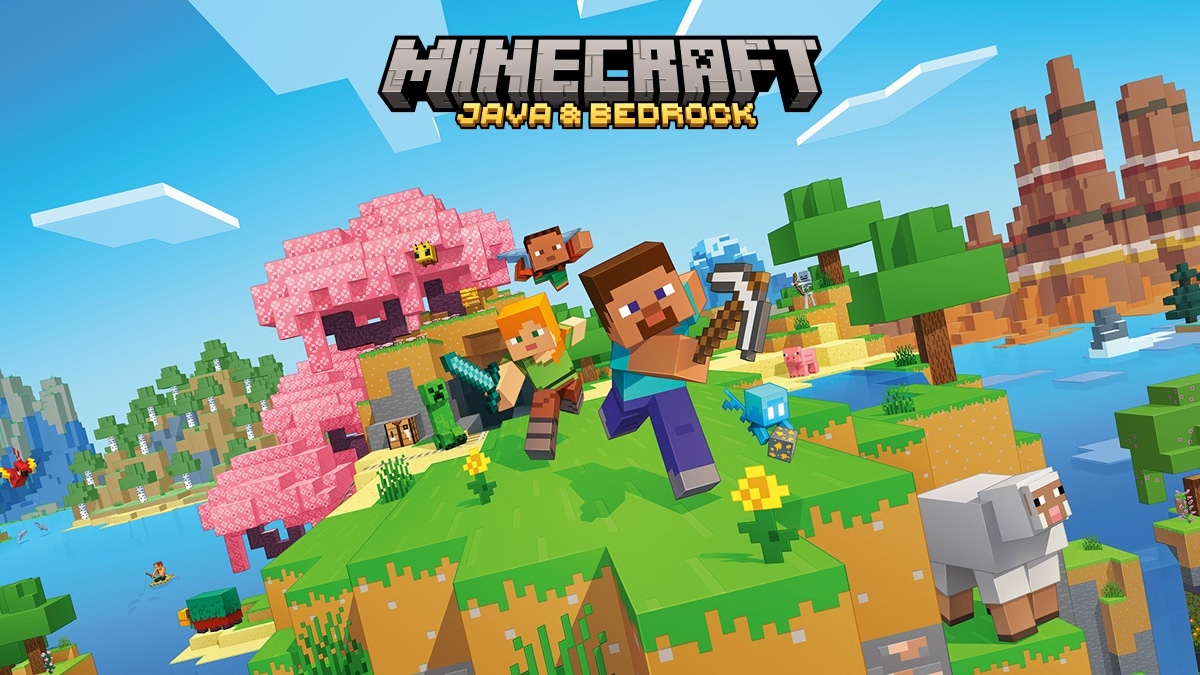
Sobre Minecraft: Java & Bedrock Edition
Minecraft: Java & Bedrock Edition é a oferta para PC da Mojang Studios que agrupa duas edições do Minecraft. Você percorre mundos feitos de blocos, coleta recursos e constrói conforme as regras do modo que escolher. Esta ficha da categoria categoria trata do uso sob Windows. O modo Sobrevivência reserva espaço aos recursos, aos perigos e ao artesanato; o modo Criativo destaca a construção, com acesso imediato aos materiais e deslocamentos adequados.
Java Edition e Bedrock Edition partem dessa mesma ideia geral, mas seus ecossistemas divergem. Java convém sobretudo às modificações comunitárias e aos servidores pensados para esta edição. Bedrock, chamada Minecraft for Windows no PC, permite jogar com outros usuários de Bedrock em plataformas compatíveis. Não considere como certo que mundos, expansões e servidores sejam idênticos entre as duas. Antes de uma partida com amigos, defina então uma edição comum e confira os conteúdos exigidos.
O Minecraft Launcher serve para localizar os jogos vinculados à sua conta da Microsoft e comandar o lançamento deles. Comprar o jogo base não quer dizer que todo o conteúdo do Marketplace ou as assinaturas do Realms estejam incluídos. Examine a oferta exata e os requisitos de cada edição, pois as necessidades de hardware de Java e de Bedrock não coincidem.
Combinar uma edição com os outros jogadores
Antes de criar um mundo para o grupo, pergunte aos seus amigos qual edição eles usam. Java Edition junta-se a servidores Java compatíveis, enquanto Bedrock organiza seu jogo compartilhado com as demais instalações Bedrock suportadas. O simples nome Minecraft não assegura essa compatibilidade. Verifique também a versão do jogo e qualquer conteúdo que o servidor exija. Feita a escolha, passe pelo launcher para abrir a edição correta. Assim você evita lapidar por muito tempo um mundo supondo que ele será acessível a partir de qualquer dispositivo ou da outra edição entregue na oferta para PC.
Começar na Sobrevivência com um objetivo modesto
Uma primeira sessão fica mais clara se você mirar um objetivo concreto: localizar um ponto, preparar um abrigo e organizar os recursos básicos. O mundo não impõe a você uma única forma de construir, mas os seus perigos tornam a preparação válida. Guarde ferramentas úteis e evite sair com todos os seus materiais valiosos durante uma exploração desconhecida. Quando descer ao subsolo, antecipe o caminho de volta. O progresso depende tanto da organização quanto das descobertas. Você ampliará seus projetos assim que tiver entendido como funcionam os recursos, os deslocamentos e a fabricação.
Pôr o modo Criativo a serviço das construções
O modo Criativo deixa você concentrar a atenção na forma de um edifício, no arranjo de uma paisagem ou em um mecanismo. Prepare uma área de teste para comparar os materiais antes de generalizá-los. Em grupo, combinem a escala e os espaços reservados para que os projetos se encaixem com limpeza. As possibilidades técnicas podem variar conforme a edição e a versão. Um mecanismo visto em um guia Java não se comporta necessariamente igual em Bedrock. Anote, portanto, esse contexto quando seguir um tutorial e guarde uma cópia do mundo antes de qualquer mudança de peso.
Separar os mods de Java dos conteúdos de Bedrock
As modificações comunitárias de Java e os conteúdos oferecidos para Bedrock pertencem a sistemas distintos. Antes de adicionar um pacote, verifique a edição, a versão e as eventuais dependências. As compras no Marketplace não fornecem por si só uma versão aproveitável em Java, e um mod Java não se instala como um conteúdo Bedrock. Mantenha uma instalação simples para isolar um problema e copie seus mundos antes de substituir componentes. Para jogar em um servidor modificado, cada participante pode precisar de um conjunto coerente de arquivos. Siga as orientações do servidor sem misturar guias pensados para outros ambientes.
Entender as opções de hospedagem e as compras
Você pode jogar sozinho, entrar em um servidor compatível ou recorrer às possibilidades de compartilhamento próprias da sua edição. Realms oferece uma hospedagem por assinatura, independente da compra básica. O Marketplace de Bedrock também abriga conteúdos cujas condições variam. Comece por precisar a necessidade do seu grupo: um mundo local pontual, um servidor administrado por um participante ou uma hospedagem disponível sem este computador. Não é preciso uma assinatura para construir sozinho. Confira as condições de renovação e o que está incluído antes de decidir por um serviço, sobretudo se você busca apenas algumas sessões com amigos.
Contrapor Minecraft a Terraria e Roblox
Terraria mistura construção e exploração em um mundo bidimensional, com forte progressão por meio do equipamento e dos combates. Roblox abre acesso a experiências variadas criadas em uma plataforma comum. Minecraft, por sua vez, concentra-se em mundos de blocos que você remodela na edição escolhida. Se quiser moldar um território pessoal ao longo do tempo, examine os seus modos de construção e sobrevivência. Se procura sobretudo uma aventura bidimensional, Terraria talvez se ajuste melhor. Para passar de uma experiência a outra com regras diversas, Roblox propõe outra maneira de jogar dentro de um mesmo aplicativo.
Principais recursos
- Percorrer mundos gerados feitos de blocos.
- Construir à vontade no modo Criativo do jogo.
- Coletar materiais e fabricar seu equipamento.
- Optar por Java Edition ou Minecraft for Windows.
- Juntar-se a servidores compatíveis com sua edição.
- Compartilhar mundos Bedrock em plataformas compatíveis.
- Adicionar conteúdos conforme sua edição e sua versão.
- Recuperar suas compras pela sua conta da Microsoft.
Requisitos do sistema
Bedrock: Windows 10 versão 19041+; ARM/x64; RAM 4GB; Disco de 4 GB. Java: Windows 10 de 64 bits ou Windows ARM; x64/ARM64; RAM 8/12 GB dependendo da GPU; Disco de 2 GB.
Como instalar
- Baixe o Minecraft Launcher do site oficial ou da listagem da Microsoft Store indicada pela Mojang.
- Instale o inicializador, abra-o e faça login na conta da Microsoft que possui a oferta Minecraft: Java & Bedrock Edition.
- Escolha Java Edition ou Minecraft for Windows dependendo da edição desejada e instale seus arquivos.
- Inicie a edição selecionada, crie um mundo local ou entre em um servidor compatível com sua versão.