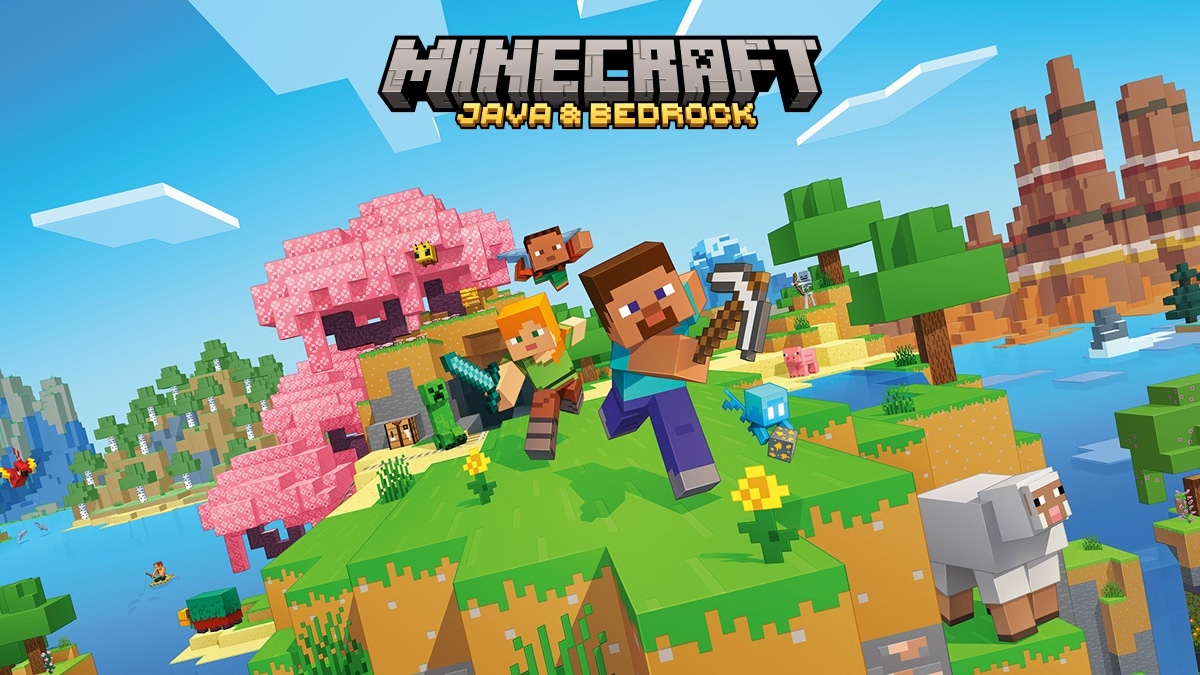
About Minecraft: Java & Bedrock Edition
Minecraft: Java & Bedrock Edition は、Minecraft の二つのエディションをまとめた Mojang Studios の PC 向け製品です。ブロックで作られた世界を歩き回り、資源を集め、選んだモードのルールに従って建築します。この games の カテゴリ の掲載は、Windows での利用を扱います。サバイバルモードは資源、危険、クラフトのための余地を設け、クリエイティブモードは建築に重きを置き、資材への即時アクセスと適した移動手段を与えます。
Java Edition と Bedrock Edition はこの同じ大きな考えに基づいていますが、そのエコシステムは分かれています。Java は、とりわけこのエディション向けに作られたコミュニティの改造やサーバーに向いています。Bedrock は、PC では Minecraft for Windows と呼ばれ、互換性のあるプラットフォーム上で他の Bedrock ユーザーとプレイできます。世界、拡張、サーバーが二つの間で同一だと思い込まないでください。友達とのプレイの前に、共通のエディションを決め、必要なコンテンツを確認しましょう。
Minecraft Launcher は、Microsoft アカウントに紐づくゲームを見つけ、その起動を管理するためにあります。ベースゲームを購入しても、Marketplace のコンテンツや Realms のサブスクリプションがすべて含まれるわけではありません。各エディションの正確な提供内容と要件を見ましょう。Java と Bedrock のハードウェア要件は一致していないからです。
他のプレイヤーとエディションを合わせる
グループ用の世界を作る前に、友達がどのエディションを使っているか尋ねましょう。Java Edition は互換性のある Java サーバーに参加するのに対し、Bedrock はサポートされた他の Bedrock のインストールと共有ゲームを立ち上げます。Minecraft という名前だけでは、この互換性は確保されません。ゲームのバージョンや、サーバーが求めるコンテンツも確認しましょう。選択が決まったら、ランチャーを通じて正しいエディションを開きます。そうすれば、どの端末からでも、あるいは PC 向け製品に含まれるもう一方のエディションからでも到達できると思い込んで、長時間かけて世界を磨き上げてしまうのを避けられます。
控えめな目標でサバイバルを始める
最初のセッションは、具体的な目標を狙うと分かりやすくなります。ある場所を見定め、避難所を用意し、基本的な資源を整えることです。世界は一つの建築方法を強いるものではありませんが、その危険が準備を価値あるものにします。役立つ道具は手元に保ち、未知の探索に出るときに貴重な資材をすべて持ち出すのは避けましょう。地下に向かうときは、帰り道を前もって考えておきましょう。進歩は、見つけるものと同じくらい組み立て方に左右されます。資源、移動、クラフトの仕組みを把握してから、プロジェクトを大きくしていきましょう。
クリエイティブモードを建築に活かす
クリエイティブモードでは、建物の形、景観の配置、仕掛けに注意を集中できます。あちこちで使う前に、資材を比較するためのテスト用エリアを用意しましょう。他の人と建築するときは、プロジェクトがきれいにつながるよう、規模と予約するスペースを合わせましょう。技術的な可能性はエディションやバージョンによって変わることがあります。Java のガイドで見た仕掛けが、Bedrock で必ずしも同じように動くとは限りません。チュートリアルに従うときはその前提をメモし、大きな変更の前には世界のコピーを保ちましょう。
Java の Mod を Bedrock のコンテンツと分けて扱う
Java のコミュニティ改造と、Bedrock 向けに提供されるコンテンツは、別々のシステムに属します。パックを追加する前に、エディション、バージョン、依存関係を確認しましょう。Marketplace での購入がそれだけで Java で使えるバージョンを提供するわけではなく、Java の Mod は Bedrock のコンテンツのようにはインストールされません。問題を切り分けるために素のインストールを保ち、コンポーネントを入れ替える前に世界をコピーしましょう。改造されたサーバーでプレイするには、各参加者が一貫したファイル一式を必要とすることがあります。他の環境向けのガイドを混ぜ合わせず、サーバーの指示に従いましょう。
ホスティングのオプションと購入を理解する
一人でプレイしたり、互換性のあるサーバーに参加したり、エディションに紐づく共有オプションに頼ったりできます。Realms は、ベースの購入とは別の、サブスクリプション型のホスティングを提供します。Bedrock の Marketplace にも、条件がさまざまなコンテンツがあります。まず、グループが必要とするものを見定めることから始めましょう。たまに使うローカルの世界か、参加者が運営するサーバーか、それともこのコンピューターなしで利用できるホスティングか、です。自分一人で建築するのにサブスクリプションは必要ありません。特に友達と数回のセッションを楽しみたいだけなら、サービスを決める前に更新条件と含まれる内容を確認しましょう。
Minecraft を Terraria や Roblox と対比する
Terraria は、二次元の世界で建築と探索を融合させ、装備と戦闘を通じた力強い進行があります。Roblox は、共有プラットフォーム上で作られた多彩な体験へのアクセスを開きます。Minecraft はといえば、選んだエディションの中で作り替えるブロックの世界を中心に据えます。時間をかけて自分だけの領域を形づくりたいなら、その建築モードとサバイバルモードを見てみましょう。主に二次元の冒険を求めているなら、Terraria のほうが合うかもしれません。ルールの異なる体験を行き来するなら、Roblox は一つのアプリケーションの中で別のプレイの仕方を提供します。
主な機能
- ブロックで作られた、生成される世界を歩き回る。
- ゲームのクリエイティブモードで思うままに建築する。
- 資材を集めて装備をクラフトする。
- Java Edition か Minecraft for Windows かを選ぶ。
- 自分のエディションに合ったサーバーに参加する。
- 互換性のあるプラットフォーム間で Bedrock の世界を共有する。
- エディションとバージョンに応じてコンテンツを追加する。
- Microsoft アカウントを通じて購入したものを見つける。
動作環境
Bedrock: Windows 10 build 19041+; ARM/x64; RAM 4 GB; 4 GB disk. Java: Windows 10 64-bit or Windows ARM; x64/ARM64; RAM 8/12 GB depending on GPU; 2 GB disk.
インストール方法
- Download Minecraft Launcher from the official website or the Microsoft Store listing indicated by Mojang.
- Install the launcher, open it and log in to the Microsoft account that has the Minecraft: Java & Bedrock Edition offer.
- Choose Java Edition or Minecraft for Windows depending on the edition you want and install its files.
- Launch the selected edition, create a local world, or join a server compatible with your version.