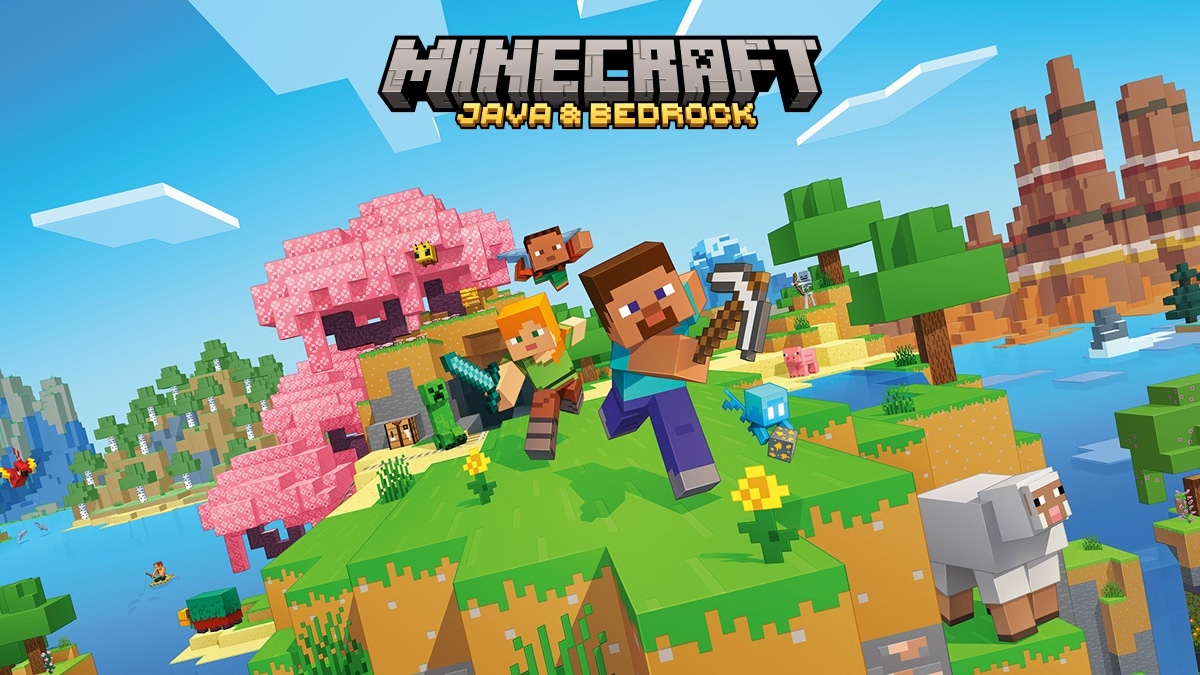
Über Minecraft: Java & Bedrock Edition
Minecraft: Java & Bedrock Edition ist das PC-Angebot von Mojang Studios, das zwei Editionen von Minecraft bündelt. Sie durchstreifen Welten aus Blöcken, sammeln Ressourcen und bauen nach den Regeln des gewählten Modus. Dieser Eintrag in der Kategorie der Spiele behandelt die Nutzung unter Windows. Der Überlebensmodus räumt Ressourcen, Gefahren und dem Handwerk Platz ein; der Kreativmodus betont das Bauen, mit sofortigem Zugriff auf Materialien und passenden Bewegungsmöglichkeiten.
Java Edition und Bedrock Edition beruhen auf dieser gemeinsamen Grundidee, doch ihre Ökosysteme gehen auseinander. Java eignet sich vor allem für Community-Modifikationen und Server, die für diese Edition gedacht sind. Bedrock, am PC Minecraft for Windows genannt, erlaubt das Spielen mit anderen Bedrock-Nutzern auf kompatiblen Plattformen. Setzen Sie nicht voraus, dass Welten, Erweiterungen und Server zwischen beiden identisch sind. Legen Sie vor einer Partie mit Freunden also eine gemeinsame Edition fest und prüfen Sie die benötigten Inhalte.
Der Minecraft Launcher dient dazu, die mit Ihrem Microsoft-Konto verknüpften Spiele wiederzufinden und deren Start zu steuern. Der Kauf des Basisspiels heißt nicht, dass alle Marketplace-Inhalte oder die Realms-Abonnements enthalten sind. Sehen Sie sich das genaue Angebot und die Anforderungen jeder Edition an, denn der Hardwarebedarf von Java und Bedrock stimmt nicht überein.
Sich mit den Mitspielern auf eine Edition einigen
Fragen Sie Ihre Freunde vor dem Erstellen einer Welt für die Gruppe, welche Edition sie nutzen. Java Edition tritt kompatiblen Java-Servern bei, während Bedrock sein gemeinsames Spiel mit den übrigen unterstützten Bedrock-Installationen aufsetzt. Der bloße Name Minecraft verbürgt diese Kompatibilität nicht. Prüfen Sie außerdem die Version des Spiels und etwaige vom Server verlangte Inhalte. Sobald die Wahl feststeht, öffnen Sie über den Launcher die richtige Edition. So vermeiden Sie es, lange an einer Welt zu feilen in der Annahme, sie sei von jedem Gerät oder von der anderen im PC-Angebot gelieferten Edition zugänglich.
Im Überlebensmodus mit einem bescheidenen Ziel starten
Eine erste Sitzung wird klarer, wenn Sie ein konkretes Ziel ins Auge fassen: einen Standort ausmachen, einen Unterschlupf vorbereiten und die grundlegenden Ressourcen ordnen. Die Welt zwingt Ihnen keine einzige Bauweise auf, doch ihre Gefahren machen die Vorbereitung sinnvoll. Behalten Sie brauchbare Werkzeuge und ziehen Sie bei einer unbekannten Erkundung nicht mit all Ihren wertvollen Materialien los. Wenn Sie unter die Erde gehen, denken Sie an den Rückweg. Der Fortschritt hängt ebenso von der Organisation wie von den Funden ab. Ihre Projekte vergrößern Sie, sobald Sie begriffen haben, wie Ressourcen, Bewegung und Handwerk funktionieren.
Den Kreativmodus für die Bauten nutzen
Im Kreativmodus können Sie Ihre Aufmerksamkeit auf die Form eines Gebäudes, die Gestaltung einer Landschaft oder einen Mechanismus lenken. Richten Sie einen Testbereich ein, um Materialien zu vergleichen, bevor Sie sie überall einsetzen. Zu mehreren einigen Sie sich auf den Maßstab und die reservierten Flächen, damit die Projekte sauber ineinandergreifen. Die technischen Möglichkeiten können je nach Edition und Version abweichen. Ein in einem Java-Leitfaden gesehener Mechanismus verhält sich in Bedrock nicht zwingend gleich. Vermerken Sie diesen Zusammenhang also, wenn Sie einem Tutorial folgen, und bewahren Sie vor jeder größeren Änderung eine Kopie der Welt auf.
Java-Mods von Bedrock-Inhalten trennen
Die Community-Modifikationen von Java und die für Bedrock angebotenen Inhalte gehören zu unterschiedlichen Systemen. Prüfen Sie vor dem Hinzufügen eines Pakets die Edition, die Version und mögliche Abhängigkeiten. Marketplace-Käufe liefern nicht von selbst eine in Java verwendbare Version, und ein Java-Mod installiert sich nicht wie ein Bedrock-Inhalt. Halten Sie die Installation schlicht, um ein Problem einzugrenzen, und kopieren Sie Ihre Welten, bevor Sie Komponenten austauschen. Zum Spiel auf einem modifizierten Server braucht womöglich jeder Teilnehmer einen stimmigen Satz Dateien. Folgen Sie den Vorgaben des Servers, ohne Anleitungen zu vermengen, die für andere Umgebungen gedacht sind.
Hosting-Optionen und Käufe durchschauen
Sie können allein spielen, einem kompatiblen Server beitreten oder die auf Ihre Edition abgestimmten Freigabemöglichkeiten nutzen. Realms bietet ein Hosting im Abonnement, getrennt vom Basiskauf. Auch der Bedrock-Marketplace enthält Inhalte mit unterschiedlichen Bedingungen. Klären Sie zuerst den Bedarf Ihrer Gruppe: eine gelegentliche lokale Welt, einen von einem Teilnehmer geführten Server oder ein Hosting, das ohne diesen Computer verfügbar ist. Für das Bauen allein ist kein Abonnement nötig. Prüfen Sie die Verlängerungsbedingungen und die enthaltenen Leistungen, bevor Sie sich für einen Dienst entscheiden, besonders wenn es Ihnen nur um einige Sitzungen mit Freunden geht.
Minecraft mit Terraria und Roblox vergleichen
Terraria verbindet Bauen und Erkunden in einer zweidimensionalen Welt, mit starkem Fortschritt durch Ausrüstung und Kämpfe. Roblox öffnet den Zugang zu vielfältigen Erlebnissen, die auf einer gemeinsamen Plattform entstehen. Minecraft wiederum konzentriert sich auf Blockwelten, die Sie in der gewählten Edition umgestalten. Wollen Sie über die Zeit ein eigenes Gebiet formen, sehen Sie sich die Bau- und Überlebensmodi an. Suchen Sie vor allem ein zweidimensionales Abenteuer, passt Terraria vielleicht besser. Um zwischen Erlebnissen mit verschiedenen Regeln zu wechseln, bietet Roblox eine andere Art, innerhalb derselben Anwendung zu spielen.
Wichtigste Funktionen
- Generierte Welten aus Blöcken durchstreifen.
- Im Kreativmodus des Spiels frei bauen.
- Materialien sammeln und Ausrüstung herstellen.
- Zwischen Java Edition und Minecraft for Windows wählen.
- Servern beitreten, die zu Ihrer Edition passen.
- Bedrock-Welten auf kompatiblen Plattformen teilen.
- Inhalte passend zu Edition und Version ergänzen.
- Ihre Käufe über Ihr Microsoft-Konto wiederfinden.
Systemanforderungen
Bedrock: Windows 10 Build 19041+; ARM/x64; RAM 4 GB; 4 GB Festplatte. Java: Windows 10 64-Bit oder Windows ARM; x64/ARM64; RAM 8/12 GB je nach GPU; 2 GB Festplatte.
Installation
- Laden Sie Minecraft Launcher von der offiziellen Website oder dem von Mojang angegebenen Microsoft Store-Eintrag herunter.
- Installieren Sie den Launcher, öffnen Sie ihn und melden Sie sich bei dem Microsoft-Konto an, das über das Angebot Minecraft: Java & Bedrock Edition verfügt.
- Wählen Sie je nach gewünschter Edition die Java Edition oder Minecraft for Windows und installieren Sie deren Dateien.
- Starten Sie die ausgewählte Edition, erstellen Sie eine lokale Welt oder treten Sie einem Server bei, der mit Ihrer Version kompatibel ist.