À propos de Minecraft: Java & Bedrock Edition
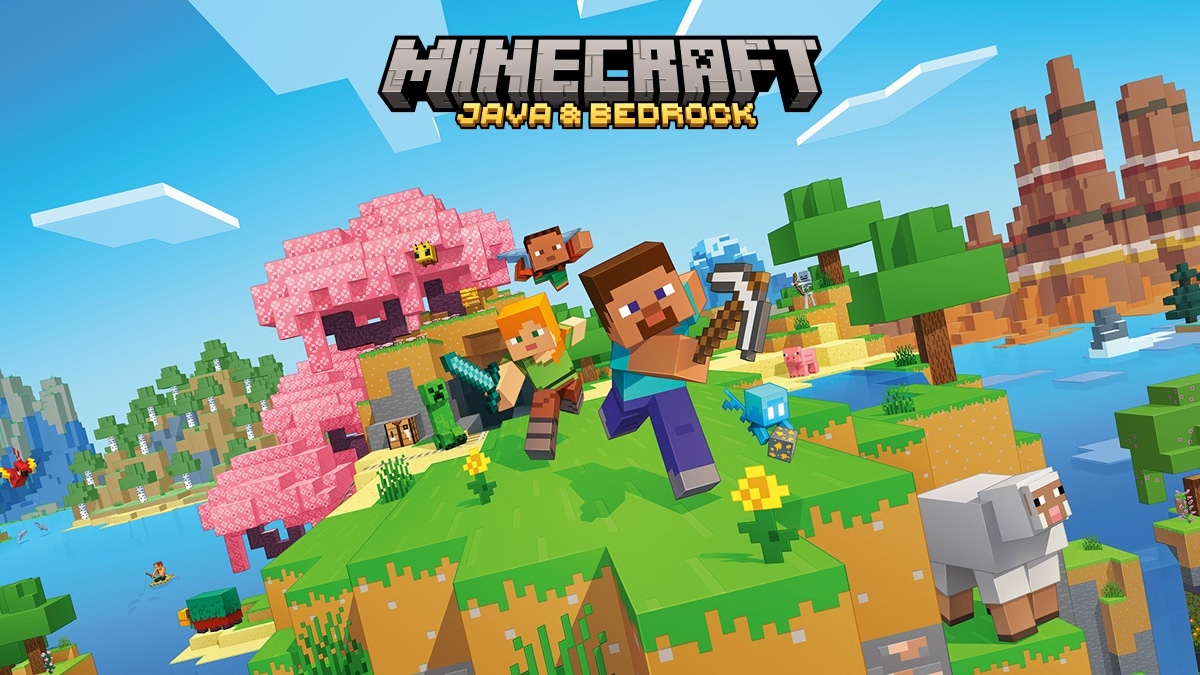
Minecraft: Java & Bedrock Edition est l’offre PC de Mojang Studios qui regroupe deux éditions de Minecraft. Vous parcourez des mondes faits de blocs, collectez des ressources et construisez selon les règles du mode retenu. Cette fiche de la catégorie jeux traite de l’usage sous Windows. Le mode Survie fait une place aux ressources, aux dangers et à la fabrication ; le mode Créatif met l’accent sur la construction, avec un accès immédiat aux matériaux et des déplacements adaptés.
Java Edition et Bedrock Edition reposent sur cette même idée générale, mais leurs écosystèmes divergent. Java se prête surtout aux modifications communautaires et aux serveurs pensés pour cette édition. Bedrock, nommée Minecraft for Windows sur PC, permet de jouer avec d’autres utilisateurs Bedrock sur des plateformes compatibles. Ne tenez pas pour acquis que mondes, extensions et serveurs sont identiques d’une édition à l’autre. Avant une partie entre amis, fixez donc une édition commune et contrôlez les contenus requis.
Le Minecraft Launcher sert à retrouver les jeux liés à votre compte Microsoft et à piloter leur lancement. Acheter le jeu de base ne veut pas dire que l’ensemble des contenus du Marketplace ou les abonnements Realms sont compris. Examinez l’offre précise et les exigences de chaque édition, car les besoins matériels de Java et de Bedrock ne coïncident pas.
S’accorder sur une édition avec les autres joueurs
Avant de créer un monde pour le groupe, demandez à vos amis quelle édition ils emploient. Java Edition rejoint des serveurs Java compatibles, tandis que Bedrock met en place son jeu partagé avec les autres installations Bedrock prises en charge. Le seul nom de Minecraft ne garantit pas cette compatibilité. Vérifiez aussi la version du jeu et les éventuels contenus réclamés par le serveur. Une fois le choix arrêté, passez par le lanceur pour ouvrir la bonne édition. Vous éviterez ainsi de peaufiner longuement un monde en supposant qu’il sera accessible depuis n’importe quel appareil ou depuis l’autre édition livrée dans l’offre PC.
Débuter en Survie avec un objectif modeste
Une première session devient plus claire si vous visez un objectif concret : repérer un emplacement, préparer un abri et organiser les ressources de base. Le monde ne vous impose pas une seule manière de construire, mais ses dangers rendent la préparation utile. Gardez des outils efficaces et évitez de partir avec tous vos matériaux précieux lors d’une exploration inconnue. Quand vous descendez sous terre, anticipez le chemin du retour. La progression tient autant à l’organisation qu’aux trouvailles. Vous agrandirez vos projets une fois que vous aurez saisi le fonctionnement des ressources, des déplacements et de la fabrication.
Mettre le mode Créatif au service des constructions
Le mode Créatif vous laisse concentrer votre attention sur la forme d’un bâtiment, l’aménagement d’un paysage ou un mécanisme. Aménagez une zone d’essai pour comparer les matériaux avant de les généraliser. À plusieurs, convenez de l’échelle et des espaces réservés pour que les projets se raccordent proprement. Les possibilités techniques peuvent varier selon l’édition et la version. Un mécanisme repéré dans un guide Java ne se comporte pas forcément à l’identique dans Bedrock. Notez donc ce contexte quand vous suivez un tutoriel et conservez une copie du monde avant toute modification d’ampleur.
Dissocier mods Java et contenus Bedrock
Les modifications communautaires de Java et les contenus proposés pour Bedrock relèvent de systèmes distincts. Avant d’ajouter un pack, contrôlez l’édition, la version et les dépendances éventuelles. Les achats du Marketplace ne fournissent pas d’office une version exploitable dans Java, et un mod Java ne s’installe pas comme un contenu Bedrock. Gardez une installation simple pour isoler un problème et copiez vos mondes avant de remplacer des composants. Pour jouer sur un serveur modifié, chaque participant peut avoir besoin d’un jeu de fichiers cohérent. Suivez les consignes du serveur sans mêler des guides conçus pour d’autres environnements.
Saisir les options d’hébergement et les achats
Vous pouvez jouer seul, rejoindre un serveur compatible ou recourir aux possibilités de partage propres à votre édition. Realms offre un hébergement par abonnement, indépendant de l’achat de base. Le Marketplace de Bedrock renferme lui aussi des contenus dont les conditions varient. Commencez par cerner le besoin de votre groupe : un monde local ponctuel, un serveur tenu par un participant ou un hébergement accessible sans cet ordinateur. Un abonnement n’est pas requis pour construire seul. Vérifiez les conditions de renouvellement et les éléments compris avant de retenir un service, surtout si vous ne visez que quelques sessions entre amis.
Confronter Minecraft à Terraria et Roblox
Terraria mêle construction et exploration dans un monde en deux dimensions, avec une forte progression par l’équipement et les combats. Roblox ouvre l’accès à des expériences variées créées sur une plateforme commune. Minecraft, lui, se concentre sur des mondes de blocs que vous transformez dans l’édition choisie. Si vous voulez façonner un territoire personnel sur la durée, penchez-vous sur ses modes de construction et de survie. Si vous recherchez surtout une aventure en deux dimensions, Terraria conviendra peut-être mieux. Pour passer d’une expérience à l’autre avec des règles diverses, Roblox propose une autre façon de jouer dans une même application.
Fonctionnalités principales
- Parcourir des mondes générés faits de blocs.
- Bâtir à votre guise dans le mode Créatif du jeu.
- Collecter des matériaux et fabriquer votre équipement.
- Opter pour Java Edition ou Minecraft for Windows.
- Rejoindre des serveurs compatibles avec l’édition utilisée.
- Partager des mondes Bedrock sur des plateformes compatibles.
- Ajouter des contenus selon leur édition et leur version.
- Retrouver vos achats via votre compte Microsoft.
Configuration requise
Bedrock : Windows 10 build 19041+ ; ARM/x64 ; RAM 4 Go ; disque 4 Go. Java : Windows 10 64 bits ou Windows ARM ; x64/ARM64 ; RAM 8/12 Go selon GPU ; disque 2 Go.
Comment installer
- Téléchargez Minecraft Launcher depuis le site officiel ou la fiche Microsoft Store indiquée par Mojang.
- Installez le lanceur, ouvrez-le et connectez-vous au compte Microsoft qui possède l’offre Minecraft: Java & Bedrock Edition.
- Choisissez Java Edition ou Minecraft for Windows selon l’édition souhaitée et installez ses fichiers.
- Lancez l’édition sélectionnée, créez un monde local ou rejoignez un serveur compatible avec votre version.