MediaMonkey 소개
MediaMonkey는 Ventis Media에서 만든 미디어 라이브러리 관리 프로그램입니다. 모음집에 있는 모든 파일은 아티스트, 앨범, 장르, 위치별로 둘러볼 수 있는 하나의 카탈로그에 담깁니다. 재생과 더불어 이 소프트웨어는 메타데이터를 편집하고 그것을 동기화 상태로 유지하는 도구를 함께 제공합니다. Windows용으로 출시된 이 카테고리 애플리케이션은 무료 Standard 에디션으로 제공되며, Gold 라이선스는 추가 기능을 열어 줍니다. 무엇보다 정리하고 관리하고 싶은 로컬 모음집을 가진 사람을 겨냥합니다.
카탈로그와 디스크 위의 파일은 함께 가지만, 둘이 똑같은 것은 아닙니다. 태그를 편집하면 그 내용이 미디어 자체에 기록될 수 있는 반면, 파일 이름을 바꾸거나 폴더를 옮기면 파일이 놓인 위치가 달라집니다. 이 차이를 이해하면 다른 프로그램이 이미 의존하고 있는 모음집을 실수로 뒤섞는 일을 피할 수 있습니다. MediaMonkey에서는 재생 목록을 만들고, 비어 있는 항목을 찾아내며, 호환되는 대상으로 미디어를 내보낼 수 있습니다. 파일이 여러 출처에서 비롯되어 서로 어긋나는 규칙을 따를수록 그 효용은 커집니다. 곧바로 정리를 자동화하기보다는 우선 앨범 몇 장에 먼저 적용해 보세요. 그렇게 하면 라이브러리에서 중요한 개성은 살리면서 일관된 방식을 정할 수 있습니다.
구성을 흐트러뜨리지 않고 모음집 추가하기
실제로 미디어가 들어 있는 폴더만 지정한 다음, MediaMonkey가 그 폴더를 스캔해 라이브러리를 구성하도록 하세요. 어느 것을 기준으로 삼아야 할지 불분명한 상태에서 같은 모음집의 복사본을 여러 개 쌓아 두지 마세요. 태그가 비슷할 때는 파일 경로가 두 버전을 구분해 주는 기준이 됩니다. 자동 정리를 켜기 전에 아티스트, 앨범, 컴필레이션에 대해 원하는 구성을 정하세요. 파일과 데이터베이스를 함께 백업하면 서로 다른 두 가지 작업을 보호할 수 있습니다. 그리고 모음집이 이동식 드라이브에 있다면, 참조가 아무 이유 없이 사라지지 않도록 그 위치를 확실히 찾을 방법을 마련해 두세요.
하나의 명확한 규칙을 중심으로 태그 바로잡기
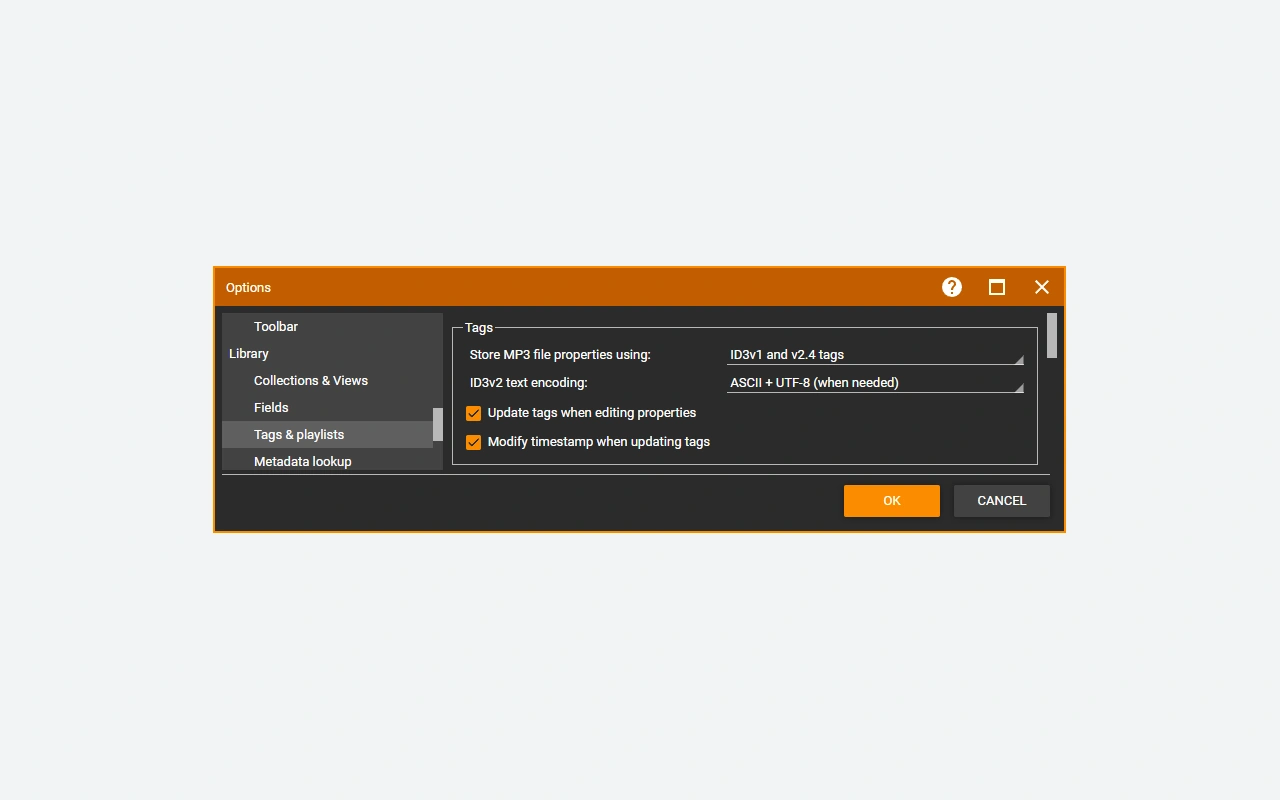
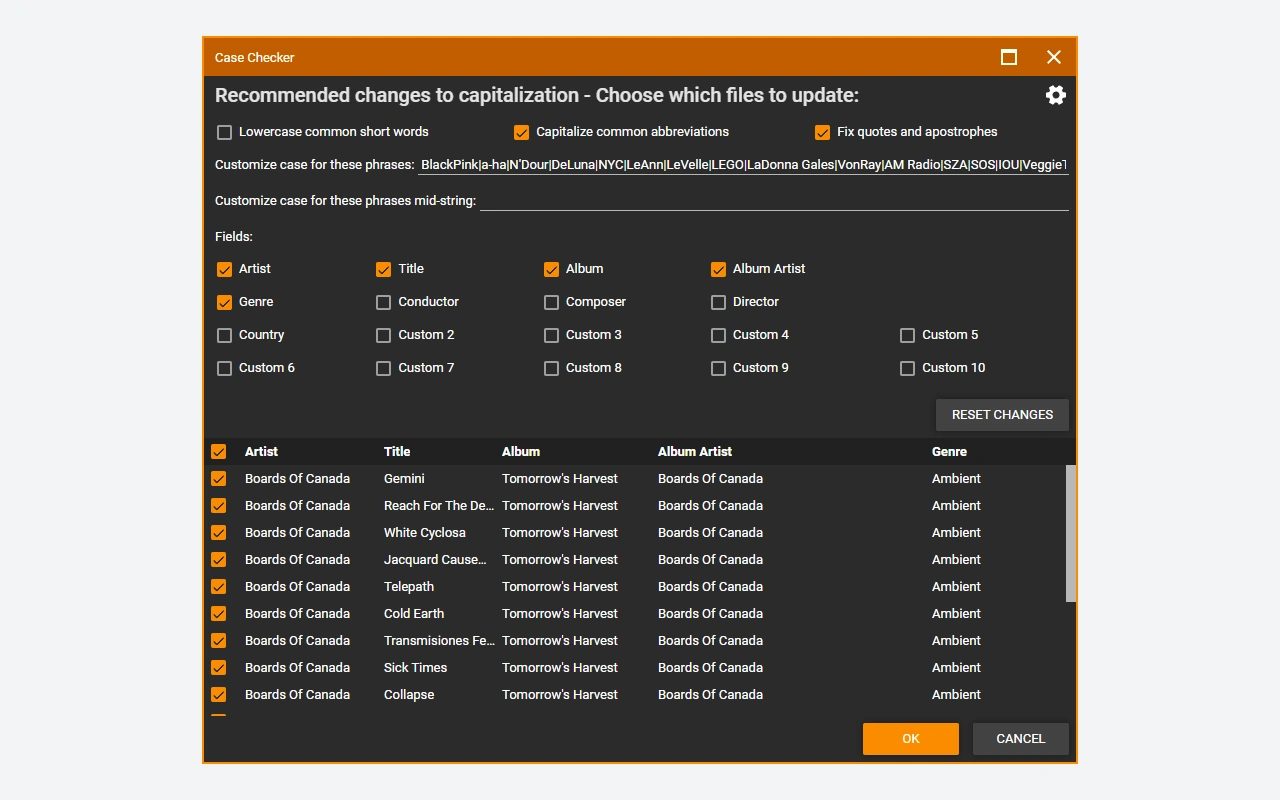
라이브러리가 앨범과 아티스트를 한데 모으는 것은 메타데이터를 바탕으로 합니다. 철자가 다르거나, 항목이 비어 있거나, 앨범 아티스트가 어긋나기만 해도 한 세트가 흩어질 수 있습니다. 정보를 작은 묶음 단위로 처리하고, 규칙을 전면적으로 적용하기 전에 결과를 확인하세요. 메타데이터와 아트워크 조회는 실제로 소유한 에디션과 일치할 때에만 도움이 됩니다. 컴필레이션과 원래 앨범은 때때로 같은 트랙을 공유하면서도 서로 다른 정보를 담고 있습니다. 박스 세트의 디스크 번호에도 눈여겨보세요. 태그가 통일되면 이후 동기화한 기기에서 검색, 목록 보기, 둘러보기가 모두 수월해집니다.
음량 차이 없이 재생 목록 만들고 듣기
재생 목록은 파일이 놓인 위치를 반드시 건드리지 않고도 특정 상황이나 기기를 위해 곡을 모아 줍니다. 여기에 더해 MediaMonkey는 음량 분석과 음량이 고르게 맞춰진 재생 기능을 제공합니다. 이 분석과 그것이 적용하는 재생 조정은, 오디오 데이터 자체를 다시 쓰는 작업과는 구분해서 다루세요. 결과를 가늠하려면 서로 다른 앨범에서 뽑은 여러 트랙을 재생하며 플레이어가 어떻게 반응하는지 지켜보세요. 체감 음량이 서로 가까워지더라도 각 곡은 저마다의 다이내믹을 유지합니다. 따라서 좋은 목록은 하나의 수치에만 기대지 않습니다. 듣는 환경과 트랙 순서도 원하는 결과에 그만큼 영향을 줍니다.
동기화할 때 대상을 계속 관리하기
동기화는 선별한 미디어를 호환되는 기기와 서비스로 내보냅니다. 그 첫 전송에 앞서 대상 폴더, 선별 기준, 그리고 예약될 수 있는 삭제 항목을 점검하세요. 짧은 목록으로 시작해 기기에서 태그, 커버 아트, 재생을 확인하세요. 변환이 자동으로 이루어지는지는 사용 중인 에디션이 허용하는 범위와 관련 포맷에 따라 달라집니다. 기기에 전달되는 사본이 라이브러리에 보관된 원본과 반드시 같을 필요는 없습니다. 그러니 변환된 버전에 대한 명확한 규칙을 정하고, 특히 새 앨범을 추가하면서 자동 선별이 불어날 수 있으므로 여유 공간을 계속 살피세요.
Standard 대비 Gold가 더해 주는 것 이해하기
Standard는 관리와 재생의 기본을 다루고, Gold는 주로 자동화와 더 폭넓은 설정을 더해 줍니다. 공식 페이지는 자동 정리, 일부 태그 기능, 사용자 지정 모음집, 그리고 변환이나 스트리밍 옵션을 구분해 설명합니다. 코덱 구성 요소에도 저마다의 제약이 따를 수 있으며, 일부 인코더는 아무것도 구매하지 않을 경우 제한된 체험 기간과 함께 안내됩니다. 그러니 라이선스를 정하기 전에 라이브러리에 진짜로 필요한 것이 무엇인지 저울질하세요. 한 세대에 묶인 Gold 라이선스와 평생 라이선스는 같은 업그레이드를 주지 않습니다. 결제하는 시점에 표시된 플랜을 확인하세요.
라이브러리를 단순한 플레이어와 견주어 보기
그저 파일을 열거나 영상을 잠깐 훑어보기만 하면 된다면 VLC media player로 충분합니다. GOM Player Plus는 또 다른 상업용 재생 제품으로 자리합니다. MediaMonkey를 돋보이게 하는 것은 오히려 카탈로그, 태그, 그리고 최신 상태로 유지되는 모음집의 관리입니다. 한편 Movavi Video Converter는 음악 라이브러리 관리 역할을 하지 않으면서 변환 수요를 충족합니다. 선택하려면 구체적인 상황에서 출발하세요. 한 아티스트의 모든 곡을 한데 모으고, 컴필레이션을 바로잡으며, 목록을 기기로 내보내는 일 말입니다. 이런 작업이 일상에서 자주 생긴다면 제공되는 포맷의 수보다 라이브러리의 구조가 더 중요합니다.
주요 기능
- 아티스트, 앨범, 위치별로 라이브러리 둘러보기
- 선택한 여러 파일에 걸쳐 태그 일괄 편집
- 앨범 메타데이터와 커버 아트 가져오기
- 음악 취향에 맞춘 재생 목록
- 호환되는 대상과 기기로의 동기화 전송
- 모음집 자동화를 위한 추가 Gold 기능
시스템 요구 사항
Windows 10 or 11, 32 or 64 bits; 4 GB of RAM; 1 GB of disk available; Multimedia components required for Windows N.
설치 방법
- Download MediaMonkey for Windows from the Ventis Media website.
- Launch the installer and choose the options offered for your installation.
- Open the application then select the media folders to analyze.
- Check the first imported albums before modifying their tags.
- If you have Gold, enter the license in the app.