Über MediaMonkey
MediaMonkey ist ein Medienbibliotheks-Manager aus dem Hause Ventis Media. Alle Dateien Ihrer Sammlung landen in einem Katalog, den Sie nach Künstler, Album, Genre oder Ort durchstöbern können. Neben der Wiedergabe bringt das Programm Werkzeuge zum Bearbeiten und Synchronisieren von Metadaten mit. Für Windows erscheint diese Kategorie-Anwendung als kostenlose Standardversion, während eine Gold-Lizenz weitere Funktionen freischaltet. Gedacht ist sie vor allem für Nutzer mit einer lokalen Sammlung, die sie ordnen und pflegen möchten.
Katalog und die realen Dateien gehören zusammen, decken sich aber nicht. Eine geänderte Markierung lässt sich ins Medium selbst schreiben, während ein neuer Name oder Ordner den Ablageort betrifft. Wer diesen Unterschied begreift, verhindert, dass eine bereits von anderen Programmen genutzte Sammlung versehentlich umsortiert wird. MediaMonkey hilft Ihnen, Wiedergabelisten aufzubauen, lückenhafte Angaben aufzuspüren und Medien auf kompatible Ziele zu kopieren. Besonders lohnend wird das, wenn die Dateien aus mehreren Quellen stammen und verschiedenen Konventionen folgen. Statt die Sortierung sofort zu automatisieren, prüfen Sie sie zunächst an wenigen Alben; so legen Sie eine stimmige Vorgehensweise fest und erhalten die wichtigen Eigenheiten Ihrer Bibliothek.
Eine Sammlung mit intakter Ordnerstruktur aufnehmen
Markieren Sie nur die Ordner, in denen Ihre Medien wirklich liegen, und lassen Sie MediaMonkey sie einlesen, um die Bibliothek aufzubauen. Stapeln Sie nicht mehrere Kopien derselben Sammlung, wenn unklar ist, welche als Maßstab gelten soll. Sind die Tags fast gleich, trennt der Dateipfad die beiden Versionen. Bestimmen Sie die gewünschte Struktur für Künstler, Alben und Zusammenstellungen, bevor Sie die automatische Neuordnung starten. Eine Sicherung der Dateien und der Datenbank bewahrt zwei getrennte Arbeiten. Liegt die Sammlung auf einem Wechseldatenträger, sorgen Sie für einen festen Weg, sie wiederzufinden, damit Verweise nicht grundlos verloren gehen.
Tags nach einer festen Vorgabe in Ordnung bringen
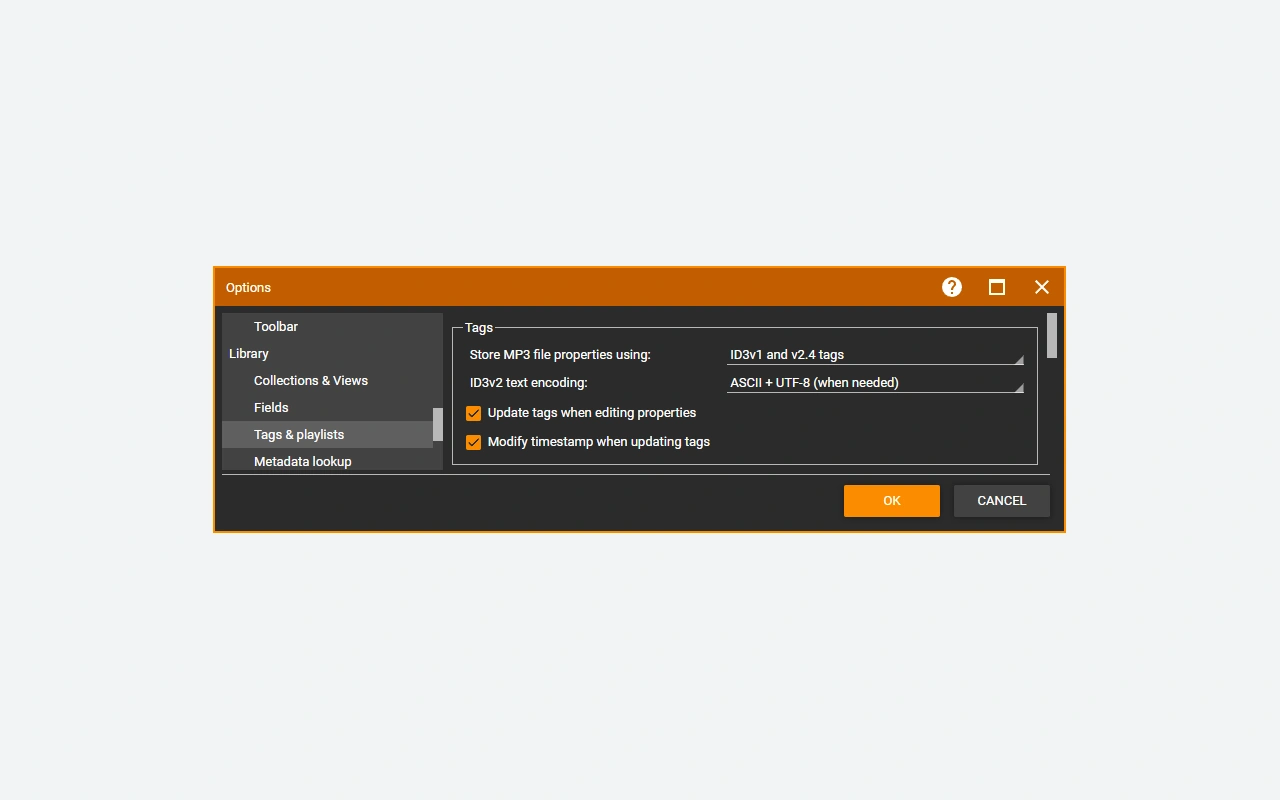
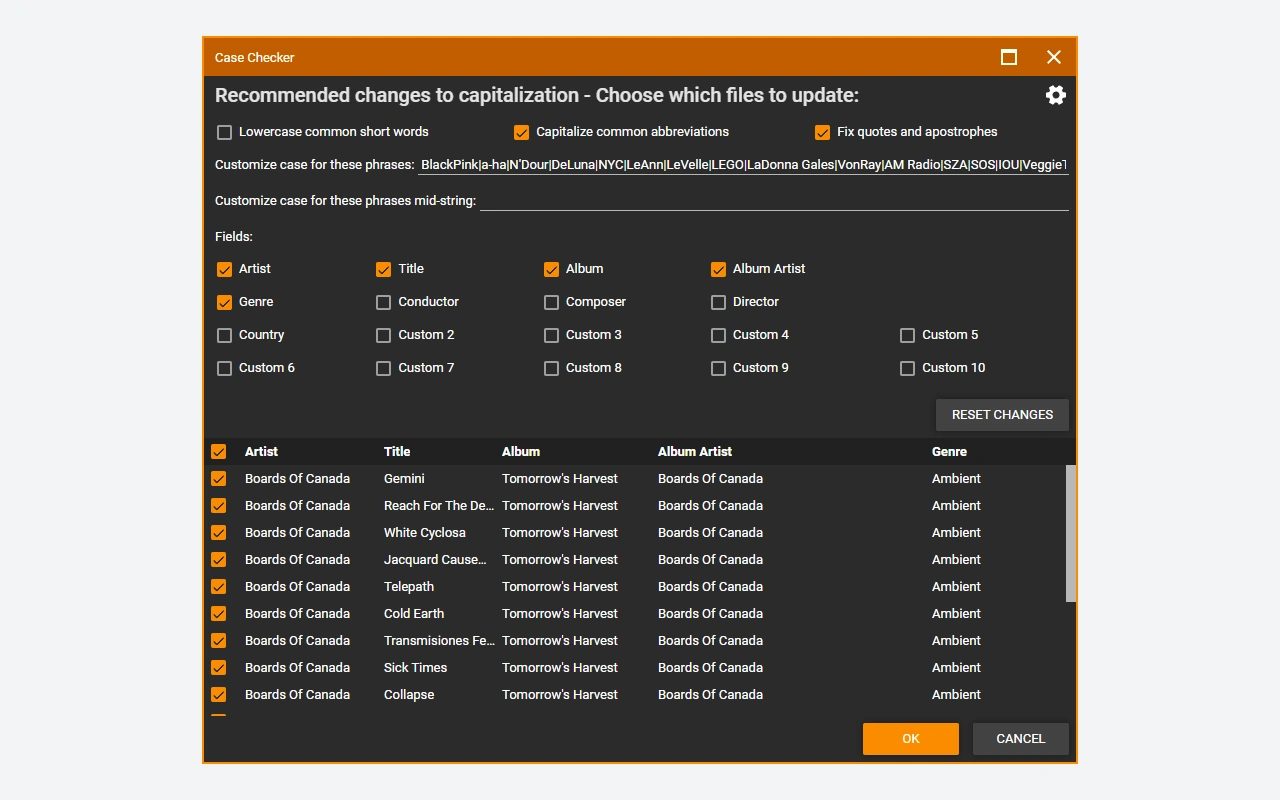
Anhand der Metadaten fasst die Bibliothek Alben und Künstler zusammen. Eine abweichende Schreibweise, ein leeres Feld oder ein falsch gesetzter Albumkünstler genügt, um denselben Satz zu zerstreuen. Bearbeiten Sie die Angaben in kleinen Portionen und prüfen Sie das Ergebnis, bevor Sie eine Regel allgemein anwenden. Metadaten- und Cover-Suchen nützen nur, wenn sie zu der Ausgabe passen, die Sie tatsächlich besitzen. Eine Zusammenstellung und das Originalalbum teilen mitunter Titel, tragen dabei aber andere Angaben. Beachten Sie auch die Disc-Nummern von Box-Sets. Mit einheitlichen Tags fallen Suchen, Listen und das Durchsehen auf synchronisierten Geräten anschließend leichter.
Playlists aufbauen und ohne Pegelsprünge hören
Eine Playlist bündelt Songs für eine Gelegenheit oder ein Gerät, ohne zwingend die Dateien zu verschieben. Zusätzlich bietet MediaMonkey Funktionen für die Lautstärkeanalyse und eine nivellierte Wiedergabe. Trennen Sie die Analyse samt angewandter Wiedergabekorrektur von Eingriffen, die die Audiodaten selbst umschreiben. Um das Ergebnis zu beurteilen, hören Sie mehrere Titel aus unterschiedlichen Alben und beobachten Sie, wie sich der Player verhält. Jedes Stück behält seine eigene Dynamik, selbst wenn sich die empfundenen Pegel angleichen. Eine gelungene Liste hängt also nicht bloß an einer Zahl: Hörsituation und Titelreihenfolge zählen ebenso für das angestrebte Ergebnis.
Das Ziel vor dem Abgleich kontrollieren
Beim Synchronisieren gelangt eine Medienauswahl auf kompatible Geräte und Dienste. Sehen Sie vor der ersten Übertragung die Zielordner, die Auswahlkriterien und mögliche geplante Löschungen durch. Starten Sie mit einer kurzen Liste, um Tags, Cover und Wiedergabe auf dem Gerät zu kontrollieren. Ob automatisch konvertiert wird, richtet sich nach der eingesetzten Edition und den betroffenen Formaten. Die für ein Gerät bestimmte Kopie muss nicht mit dem Original aus der Bibliothek übereinstimmen. Legen Sie daher eine klare Regel für konvertierte Fassungen fest und behalten Sie den freien Platz im Blick, zumal eine automatische Auswahl mit jedem neuen Album wachsen kann.
Begreifen, was Gold gegenüber Standard bringt
Standard deckt die grundlegende Verwaltung und Wiedergabe ab, während Gold vor allem Automatik und weiterreichende Einstellungen beisteuert. Die offizielle Seite trennt automatische Organisation, bestimmte Tagging-Funktionen, eigene Sammlungen sowie Konvertierungs- oder Streaming-Optionen. Auch Codec-Bausteine können eigenen Beschränkungen unterliegen; manche Encoder werden ohne Kauf nur mit begrenzter Nutzungsdauer beworben. Wägen Sie darum ab, was Ihre Bibliothek wirklich braucht, ehe Sie sich für eine Lizenz entscheiden. Eine Gold-Lizenz für eine bestimmte Generation und eine Lifetime-Lizenz decken nicht dieselben Upgrades ab. Prüfen Sie beim Bezahlen die angezeigte Variante.
Bibliotheksverwaltung und schlichten Player gegenüberstellen
Wollen Sie vor allem eine Datei öffnen oder kurz ein Video sichten, genügt VLC media player. GOM Player Plus steht als weiterer kommerzieller Player bereit. MediaMonkey hebt sich dagegen durch Katalog, Tags und die Pflege einer laufend gepflegten Sammlung ab. Movavi Video Converter deckt wiederum den Konvertierungsbedarf, ersetzt aber keine Verwaltung einer Musikbibliothek. Zum Abwägen hilft ein konkreter Fall: alle Songs eines Künstlers zusammentragen, eine Zusammenstellung richtigstellen und eine Liste aufs Gerät schieben. Gehören solche Handgriffe zum Alltag, wiegt die Bibliotheksstruktur schwerer als die bloße Zahl beworbener Formate.
Wichtigste Funktionen
- Durchsuchen der Bibliothek nach Künstler, Album und Ort
- Tags mehrerer markierter Dateien auf einmal bearbeiten
- Abrufen von Metadaten und Covern für Alben
- Playlists passend zu Ihren Musikvorlieben
- Abgleich mit kompatiblen Zielen und Geräten
- Extra Gold-Funktionen zum Automatisieren der Sammlung
Systemanforderungen
Windows 10 oder 11, 32 oder 64 Bit; 4 GB RAM; 1 GB Festplatte verfügbar; Für Windows N erforderliche Multimedia-Komponenten.
Installation
- Laden Sie MediaMonkey für Windows von der Ventis Media-Website herunter.
- Starten Sie das Installationsprogramm und wählen Sie die für Ihre Installation angebotenen Optionen aus.
- Öffnen Sie die Anwendung und wählen Sie dann die zu analysierenden Medienordner aus.
- Überprüfen Sie die ersten importierten Alben, bevor Sie deren Tags ändern.
- Wenn Sie Gold haben, geben Sie die Lizenz in der App ein.