Acerca de MediaMonkey
MediaMonkey es un gestor de biblioteca multimedia creado por Ventis Media. Todos los archivos de su colección terminan en un único catálogo que puede recorrer por artista, álbum, género o ubicación. Además de la reproducción, el programa incorpora herramientas para editar y sincronizar los metadatos. Publicada para Windows, esta aplicación de la categoría llega en una edición Standard gratuita, y una licencia Gold desbloquea funciones añadidas. Está pensada sobre todo para quienes poseen una colección local que quieren ordenar y conservar.
El catálogo y los archivos del disco van unidos, aunque no sean la misma cosa. Editar una etiqueta puede grabarla en el propio medio, mientras que renombrar un archivo o mover una carpeta afecta a dónde se guarda. Entender ese matiz evita reordenar sin querer una colección que otros programas ya emplean. Con MediaMonkey puede armar listas de reproducción, detectar campos incompletos y enviar medios hacia destinos compatibles. El provecho crece cuando los archivos llegan de distintas fuentes y siguen convenciones dispares. En lugar de automatizar la clasificación de inmediato, pruébela antes con unos pocos álbumes: así fijará un método coherente sin perder las particularidades que importan en su biblioteca.
Añada una colección sin alterar su orden
Señale solo las carpetas que realmente guardan sus medios y deje que MediaMonkey las recorra para levantar la biblioteca. No acumule varias copias de la misma colección si no sabe cuál debe hacer de referencia. Cuando las etiquetas se parecen, es la ruta del archivo la que distingue dos versiones. Decida la estructura que desea para artistas, álbumes y recopilaciones antes de activar el ordenamiento automático. Respaldar a la vez sus archivos y la base de datos pone a salvo dos trabajos distintos. Y si la colección reside en un disco extraíble, conserve una manera fiable de localizarla para que las referencias no se pierdan sin motivo.
Arregle las etiquetas con un criterio nítido
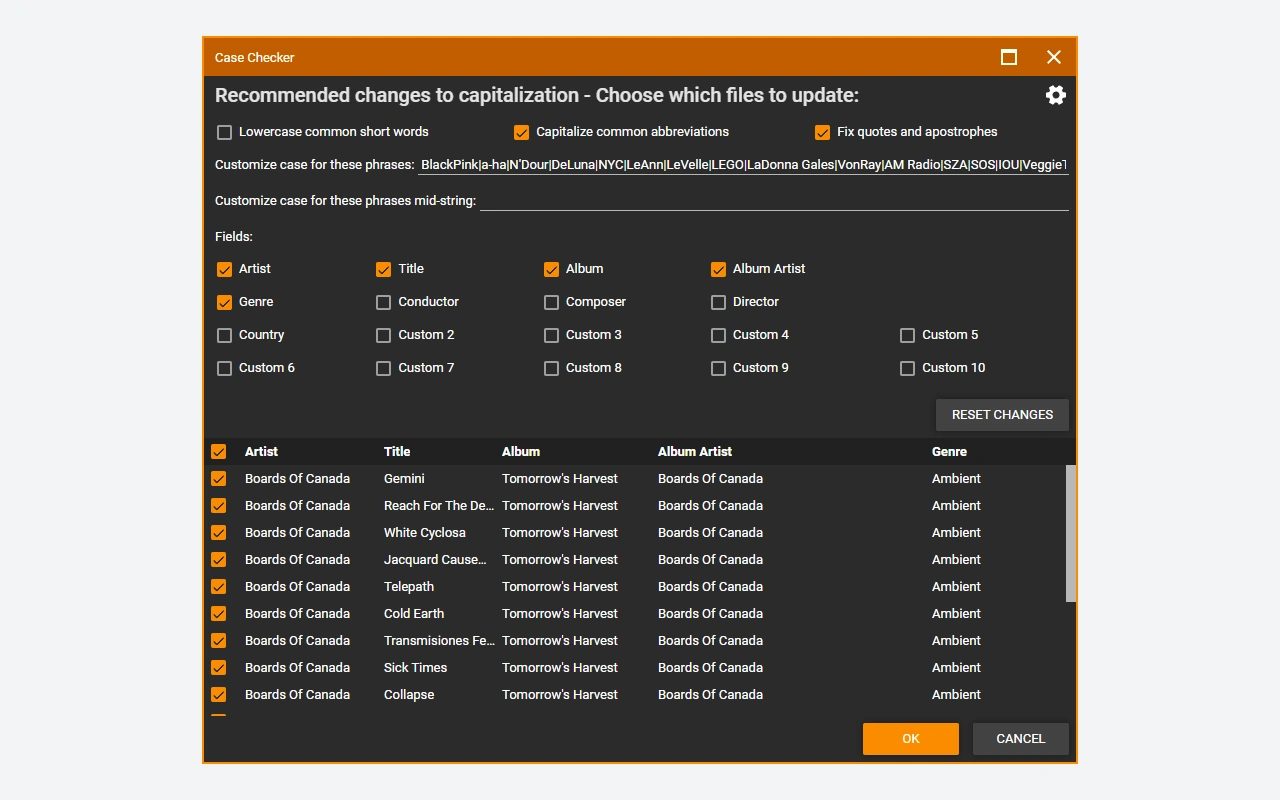
La biblioteca agrupa álbumes y artistas a partir de los metadatos. Una grafía distinta, un campo en blanco o un artista de álbum mal puesto basta para dispersar un mismo conjunto. Trate la información en pequeños lotes y compruebe el resultado antes de convertir una regla en norma general. Las búsquedas de metadatos y carátulas sirven siempre que coincidan con la edición que de verdad posee. Una recopilación y el álbum original comparten a veces pistas aunque lleven información diferente. Fíjese también en los números de disco de las cajas. Con etiquetas uniformes, luego resultan más sencillas las búsquedas, las listas y la consulta en dispositivos sincronizados.
Arme listas y escuche sin saltos de volumen
Una lista reúne canciones para una ocasión o un dispositivo sin tener que mover por fuerza sus archivos. Además, MediaMonkey ofrece funciones de análisis de volumen y reproducción nivelada. No confunda el análisis y el ajuste que aplica a la reproducción con las operaciones que reescriben los propios datos de audio. Para valorar el resultado, reproduzca varias pistas de álbumes diferentes y observe cómo responde el reproductor. Cada pieza conserva su propia dinámica, aunque los niveles percibidos se acerquen entre sí. Una buena lista no depende, pues, de una sola cifra: el contexto de escucha y el orden de las pistas pesan igual en el resultado buscado.
Controle el destino al sincronizar
Al sincronizar se envía una selección de medios a dispositivos y servicios compatibles. Antes de esa primera transferencia, repase las carpetas de destino, los criterios de selección y las eliminaciones que pudieran estar programadas. Empiece con una lista corta para revisar en el dispositivo las etiquetas, las carátulas y la reproducción. Que la conversión sea automática depende de lo que permita la edición utilizada y de los formatos implicados. La copia entregada a un dispositivo no tiene por qué coincidir con el original guardado en la biblioteca. Fije entonces una regla clara para las versiones convertidas y vigile el espacio libre, sobre todo porque una selección automática puede crecer a medida que añade álbumes.
Entienda qué aporta Gold frente a Standard
Standard se ocupa de la gestión y la reproducción básicas, mientras que Gold suma sobre todo automatismos y ajustes más amplios. La página oficial separa la organización automática, ciertas funciones de etiquetado, las colecciones personalizadas y las opciones de conversión o difusión. Los módulos de códec pueden tener también sus propias restricciones; algunos codificadores se anuncian con un período de prueba limitado si no hay compra. Sopese, por tanto, lo que su biblioteca necesita de verdad antes de decidir la licencia. Una licencia Gold ligada a una generación y una licencia vitalicia no dan derecho a las mismas actualizaciones. Compruebe la modalidad mostrada en el momento de pagar.
Enfrente la biblioteca a un reproductor simple
Cuando solo quiere abrir un archivo o echar un vistazo rápido a un vídeo, VLC media player cumple. GOM Player Plus es otra propuesta de reproducción comercial. Lo que diferencia a MediaMonkey es más bien el catálogo, las etiquetas y el cuidado de una colección mantenida al día. Movavi Video Converter, por su lado, cubre la necesidad de conversión sin hacer de gestor de una biblioteca musical. Para elegir, parta de un caso concreto: reunir todas las canciones de un artista, ordenar una recopilación y pasar una lista a su dispositivo. Si esos gestos aparecen a menudo en su uso, la estructura de la biblioteca importa más que el mero número de formatos anunciados.
Funciones principales
- Exploración de la biblioteca por artista, álbum y ubicación
- Edición de etiquetas en un lote de archivos seleccionados
- Recuperación de metadatos y carátulas de álbumes
- Listas de reproducción ajustadas a sus gustos musicales
- Transferencia sincronizada a destinos y dispositivos compatibles
- Funciones Gold extra para automatizar la colección
Requisitos del sistema
Windows 10 u 11, 32 o 64 bits; 4 GB de RAM; 1 GB de disco disponible; Componentes multimedia necesarios para Windows N.
Cómo instalar
- Descargue MediaMonkey para Windows desde el sitio web de Ventis Media.
- Inicie el instalador y elija las opciones ofrecidas para su instalación.
- Abra la aplicación y luego seleccione las carpetas multimedia para analizar.
- Consulte los primeros álbumes importados antes de modificar sus etiquetas.
- Si tiene Gold, introduzca la licencia en la aplicación.