À propos de MediaMonkey
Édité par Ventis Media, MediaMonkey est un gestionnaire de bibliothèque multimédia. Tous les fichiers de votre collection se retrouvent dans un même catalogue que l'on peut explorer selon l'artiste, l'album, le genre ou l'emplacement. À la lecture, le logiciel ajoute des outils d'édition des métadonnées et de synchronisation. Déclinée pour Windows, cette application de la catégorie existe en version Standard gratuite, une licence Gold débloquant des fonctions complémentaires. Elle vise avant tout ceux qui détiennent une collection locale à ranger et à entretenir.
Le catalogue et les fichiers sur le disque sont liés sans pour autant se confondre. Modifier un tag peut l'inscrire dans le média lui-même, alors que renommer un fichier ou changer de dossier touche son emplacement. Saisir cette nuance évite de bouleverser par mégarde une collection déjà exploitée par d'autres logiciels. Avec MediaMonkey, vous montez des listes de lecture, repérez les champs incomplets et expédiez des médias vers des cibles compatibles. L'outil prend tout son sens dès que les fichiers viennent de sources variées et suivent des conventions divergentes. Plutôt que d'automatiser aussitôt le classement, testez d'abord la démarche sur une poignée d'albums : vous fixerez ainsi une méthode cohérente tout en gardant les singularités qui comptent dans votre bibliothèque.
Ajouter une collection en gardant son classement
Pointez uniquement les dossiers qui hébergent vraiment vos médias, puis laissez MediaMonkey les parcourir pour bâtir la bibliothèque. N'empilez pas plusieurs copies d'une même collection si vous ignorez laquelle fera foi. Lorsque les tags se ressemblent, c'est le chemin du fichier qui permet de trancher entre deux versions. Fixez d'abord l'arborescence voulue pour les artistes, les albums et les compilations avant d'enclencher un rangement automatique. Sauvegarder à la fois vos fichiers et la base de données, c'est protéger deux travaux distincts. Et si la collection vit sur un disque amovible, gardez un moyen fiable de la retrouver pour que les références ne se perdent pas sans raison.
Remettre les tags d'aplomb avec une règle nette
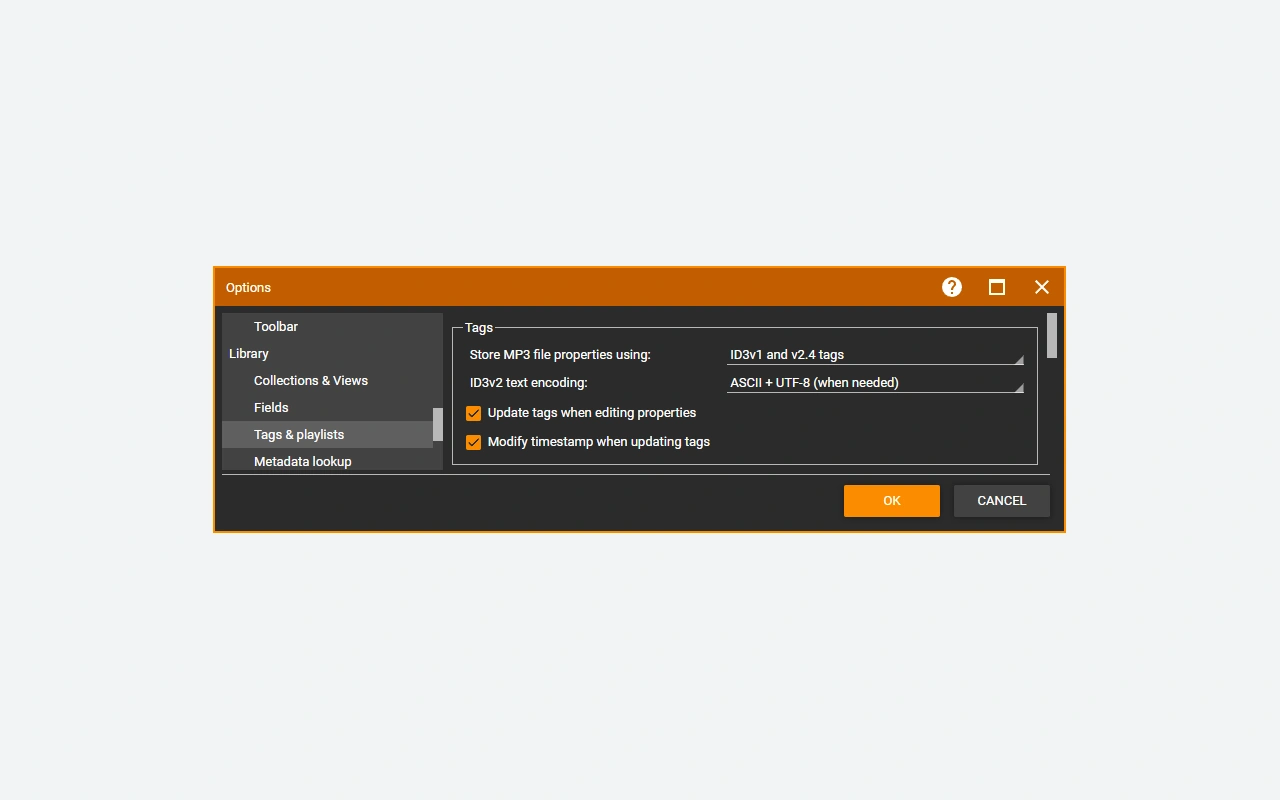
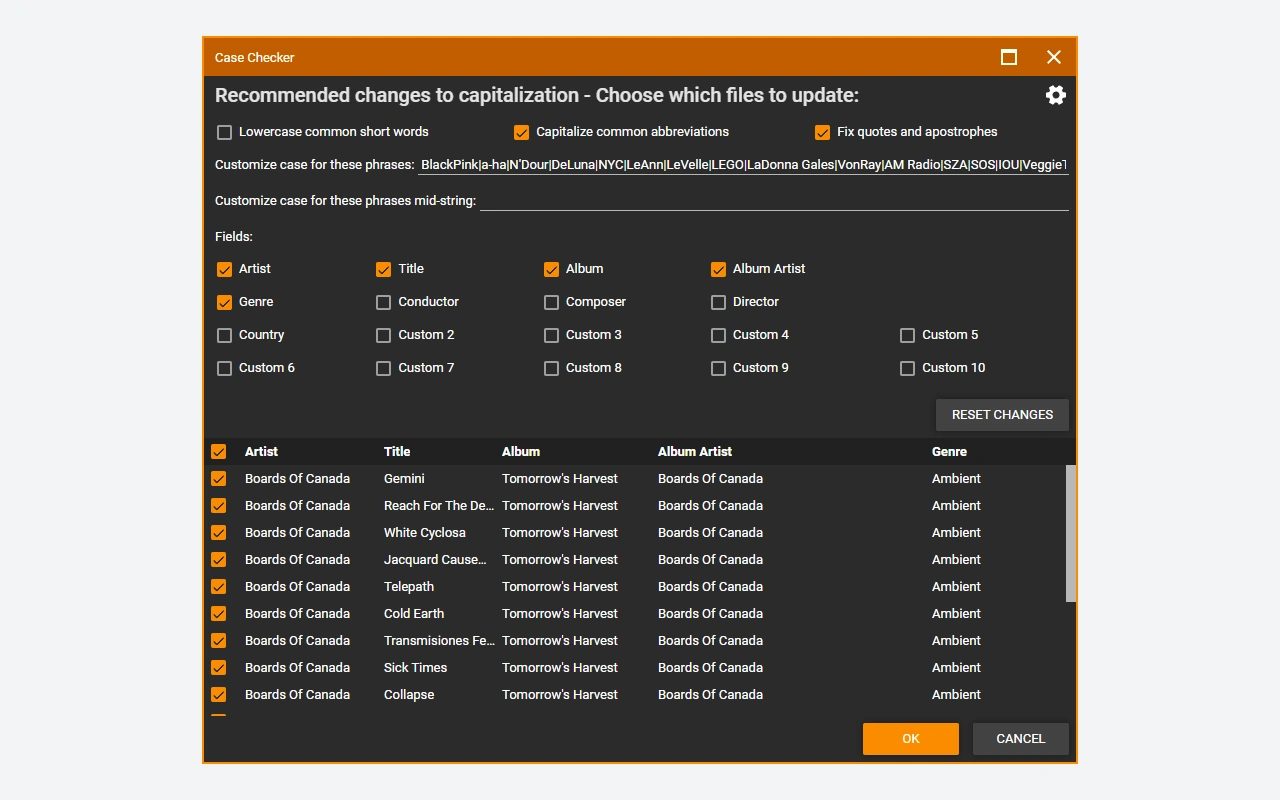
C'est à partir des métadonnées que la bibliothèque rassemble albums et artistes. Un nom orthographié autrement, une case laissée vide ou un artiste d'album mal renseigné suffit à éparpiller un même ensemble. Traitez les informations par petits paquets et contrôlez le rendu avant d'ériger une règle générale. Les recherches de métadonnées et de pochettes sont utiles à condition de coller à l'édition que vous possédez vraiment. Une compilation et un album d'origine partagent parfois des titres sans porter les mêmes informations. Pensez aussi aux numéros de disque des coffrets. Avec des tags homogènes, les recherches, les listes et la consultation sur appareils synchronisés deviennent plus simples.
Monter ses listes et écouter sans sauts de niveau
Une liste de lecture réunit des morceaux pour une occasion ou un appareil sans forcément toucher à l'emplacement des fichiers. MediaMonkey ajoute par ailleurs des fonctions d'analyse du volume et de lecture nivelée. Ne confondez pas l'analyse puis l'application d'un réglage à la lecture avec les traitements qui réécrivent les données audio. Pour juger du rendu, enchaînez plusieurs titres issus d'albums variés et observez la réaction du lecteur. Chaque morceau garde sa propre dynamique, même lorsque les niveaux ressentis se rejoignent. Une liste réussie ne tient donc pas à un simple chiffre : le contexte d'écoute et l'ordre des pistes pèsent tout autant sur le résultat visé.
Synchroniser en maîtrisant la destination
La synchronisation envoie une sélection de médias vers des appareils et des services compatibles. Avant le tout premier envoi, passez en revue les dossiers cibles, les critères de sélection et les suppressions qui pourraient être programmées. Démarrez avec une liste réduite pour vérifier sur l'appareil les tags, les pochettes et la lecture. La conversion automatique dépend de ce que permet l'édition employée et des formats en jeu. La copie remise à un appareil n'est pas forcément identique à l'original gardé dans la bibliothèque. Établissez donc une règle précise pour les versions converties et gardez un œil sur l'espace libre, surtout si une sélection automatique peut enfler à mesure que vous ajoutez des albums.
Saisir l'apport de Gold par rapport à Standard
Standard assure la gestion et la lecture de base, tandis que Gold apporte en particulier des automatismes et des réglages plus poussés. La page officielle sépare l'organisation automatique, certaines fonctions de marquage, les collections personnalisées et des options de conversion ou de diffusion. Les modules de codec ont parfois leurs propres restrictions ; quelques encodeurs sont présentés avec une durée d'essai limitée en l'absence d'achat. Évaluez donc ce dont votre bibliothèque a réellement besoin avant d'arrêter votre choix de licence. Une licence Gold liée à une génération et une licence à vie ne donnent pas droit aux mêmes mises à niveau. Contrôlez la formule indiquée au moment de payer.
Mettre la bibliothèque face à un simple lecteur
Dès qu'il s'agit surtout d'ouvrir un fichier ou de jeter un œil rapide à une vidéo, VLC media player fait l'affaire. GOM Player Plus représente une autre offre de lecture commerciale. Ce qui démarque MediaMonkey, c'est plutôt le catalogue, les tags et l'organisation d'une collection tenue à jour. De son côté, Movavi Video Converter couvre le besoin de conversion sans jouer le rôle d'un gestionnaire de bibliothèque musicale. Pour choisir, partez d'un cas concret : réunir tous les morceaux d'un artiste, remettre une compilation en ordre et pousser une liste vers votre appareil. Si ces gestes reviennent souvent dans votre usage, la structure de bibliothèque compte davantage que le seul nombre de formats affichés.
Fonctionnalités principales
- Navigation dans la bibliothèque par artiste, album et emplacement
- Édition des tags sur un lot de fichiers sélectionnés
- Récupération des métadonnées et des pochettes d'albums
- Listes de lecture ajustées à vos choix musicaux
- Transfert synchronisé vers appareils et destinations compatibles
- Fonctions Gold en plus pour automatiser la collection
Configuration requise
Windows 10 ou 11, 32 ou 64 bits ; 4 Go de RAM ; 1 Go de disque disponible ; composants multimédias requis pour Windows N.
Comment installer
- Téléchargez MediaMonkey pour Windows depuis le site de Ventis Media.
- Lancez l’installateur et choisissez les options proposées pour votre installation.
- Ouvrez l’application puis sélectionnez les dossiers multimédias à analyser.
- Contrôlez les premiers albums importés avant de modifier leurs tags.
- Si vous possédez Gold, saisissez la licence dans l’application.