MediaMonkeyについて
MediaMonkey は Ventis Media が手がけるメディアライブラリ管理ソフトです。コレクションのすべてのファイルは一つのカタログにまとめられ、アーティスト、アルバム、ジャンル、場所で閲覧できます。再生に加えて、このソフトにはメタデータを編集し、それを同期し続けるためのツールが同梱されています。Windows 向けにリリースされたこの カテゴリ アプリは無料の Standard エディションとして提供され、Gold ライセンスによってさらなる機能が解放されます。とりわけ、整理して手入れしたいローカルのコレクションを持つ人を対象としています。
カタログとディスク上のファイルは一体のものですが、同じものではありません。タグを編集するとメディア自体に書き込まれることがある一方、ファイル名の変更やフォルダーの移動はその所在に影響します。この違いを理解しておけば、他のプログラムがすでに頼りにしているコレクションを誤って組み替えてしまう事態を避けられます。MediaMonkey では、プレイリストを作り、欠けているフィールドを見つけ、互換性のある対象へメディアを送り出すことができます。ファイルが複数の出所から来ていて、相反する規則に従っている場合ほど、その効果は大きくなります。いきなり仕分けを自動化するのではなく、まずは数枚のアルバムで試してみましょう。そうすれば、ライブラリで大切にしたい独自の性質を保ちながら、一貫した方法を定めることができます。
構成を乱さずにコレクションを追加する
本当にメディアが入っているフォルダーだけを指定し、MediaMonkey にそれらをスキャンさせてライブラリを組み立てましょう。どれを基準とすべきか曖昧なまま、同じコレクションのコピーを複数積み重ねてはいけません。タグがよく似ている場合、二つのバージョンを見分けるのはファイルのパスです。自動整理をオンにする前に、アーティスト、アルバム、コンピレーションについてどんな構成にしたいかを決めておきましょう。ファイルとデータベースの両方をバックアップすれば、二つの別個の作業を守ることができます。そしてコレクションがリムーバブルドライブ上にある場合は、参照が理由もなく失われないよう、確実にその場所を見つけられる方法を保っておきましょう。
明確な一つの規則を軸にタグを整える
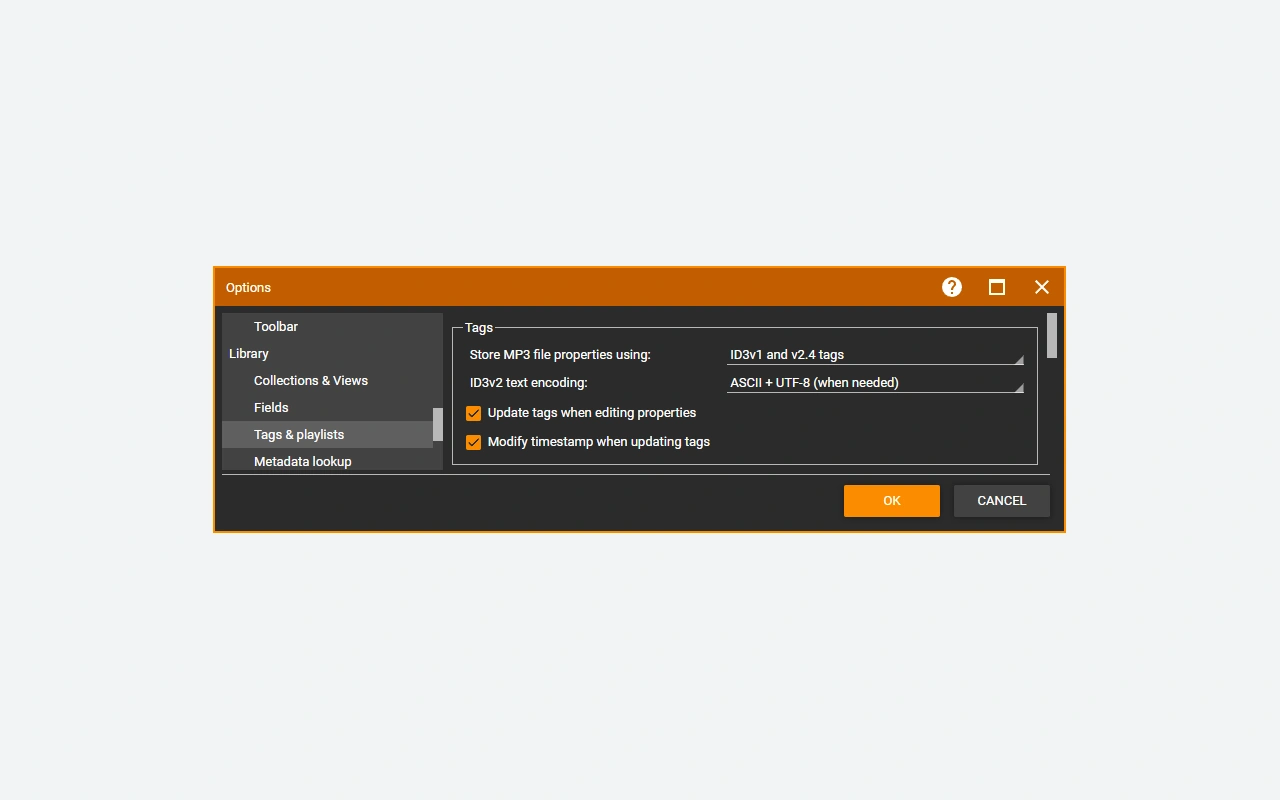
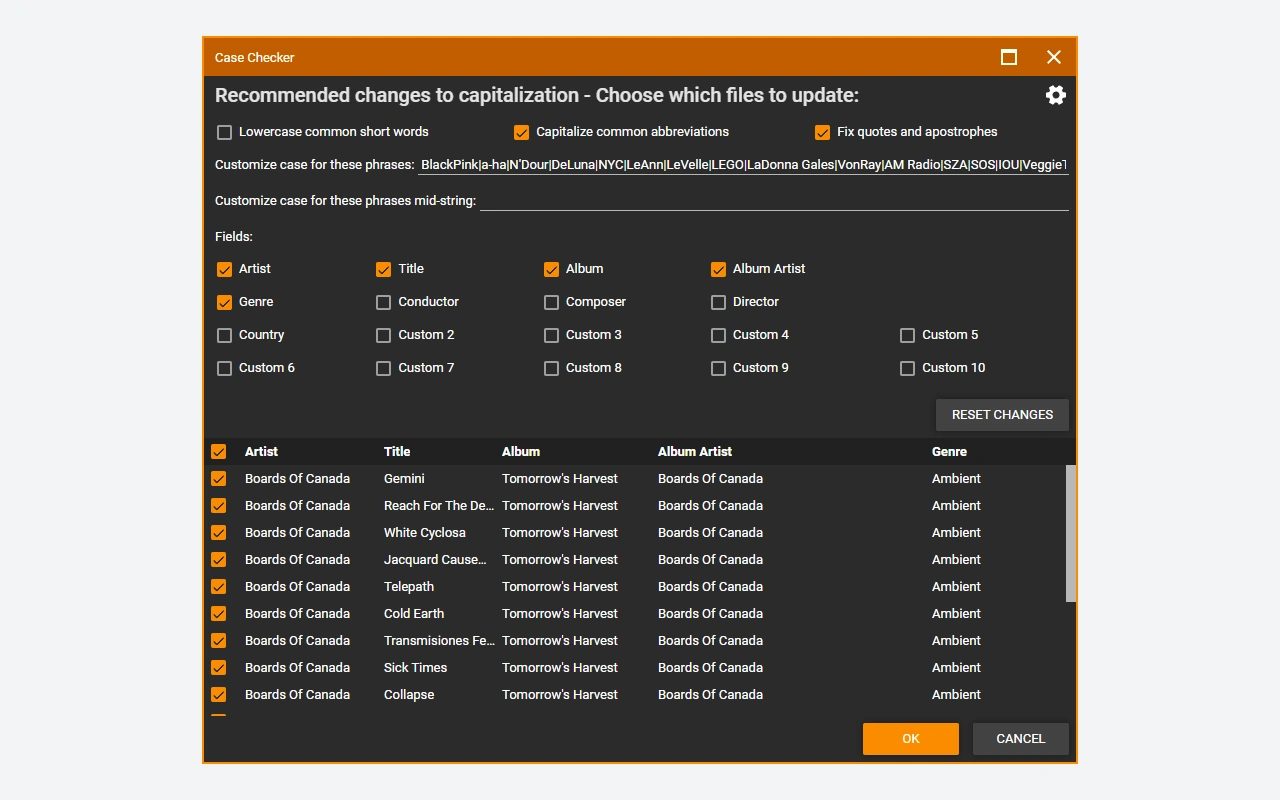
ライブラリがアルバムやアーティストをまとめるのは、メタデータからです。綴りの違い、空のフィールド、一致しないアルバムアーティストが一つあるだけで、一つのまとまりが散らばってしまいます。情報は少しずつ処理し、ルールを一律に適用する前に結果を確認しましょう。メタデータやアートワークの検索が役立つのは、実際に所有している版と一致する場合だけです。コンピレーションとオリジナルアルバムは、曲を共有しつつ異なる情報を持つことがあります。ボックスセットのディスク番号にも気を配りましょう。タグが統一されていれば、その後の検索、一覧表示、同期したデバイス上での閲覧がすべて楽になります。
音量の飛びなくプレイリストを作って聴く
プレイリストは、ファイルの所在に必ずしも手を加えることなく、場面やデバイスに合わせて曲を集めます。それに加えて MediaMonkey には、音量解析と音量を均した再生のための機能があります。この解析と、それが適用する再生調整は、オーディオデータそのものを書き換える操作とは切り離しておきましょう。結果を判断するには、異なるアルバムから取った複数のトラックを再生し、プレーヤーの反応を観察します。知覚される音量が近づいても、各曲はそれぞれのダイナミクスを保ちます。したがって、良いリストは一つの数値に頼るものではありません。聴く環境とトラックの順序も、求める結果に同じくらい影響します。
同期の際は宛先を管理し続ける
同期は、選んだメディアを互換性のあるデバイスやサービスへ送り出します。その最初の転送の前に、宛先のフォルダー、選択条件、予定されているかもしれない削除を確認しましょう。短いリストから始めれば、デバイス上でタグ、カバーアート、再生を確認できます。変換が自動で行われるかどうかは、使用しているエディションが許可する内容と、関係するフォーマットによります。デバイスに渡されるコピーは、ライブラリに保管されたオリジナルと一致している必要はありません。したがって、変換版について明確なルールを定め、空き容量に目を配りましょう。新しいアルバムを追加するにつれ、自動選択は膨らむことがあるのでなおさらです。
Gold が Standard に対して何をもたらすかを理解する
Standard は管理と再生の基本を扱い、Gold は主に自動化とより踏み込んだ設定を加えます。公式ページは、自動整理、一部のタグ付け機能、カスタムコレクション、変換やストリーミングのオプションを区別しています。コーデックのコンポーネントにも独自の制限があることがあり、一部のエンコーダーは何も購入しない場合に試用期間付きで提供されます。したがって、ライブラリが本当に必要とするものを見極めてからライセンスを決めましょう。一つの世代に紐づく Gold ライセンスと生涯ライセンスでは、与えられるアップグレードが同じではありません。支払いの時点で表示されるプランを確認してください。
ライブラリをシンプルなプレーヤーと対比する
ファイルを開くだけ、あるいは動画をさっと確認するだけなら、VLC media player で事足ります。GOM Player Plus はもう一つの商用再生製品です。MediaMonkey が際立つのは、むしろカタログ、タグ、そして最新に保たれたコレクションの手入れです。Movavi Video Converter はといえば、音楽ライブラリ管理の役割を果たすことなく変換の必要に応えます。選ぶには、具体的な場面から始めましょう。あるアーティストのすべての曲をまとめ、コンピレーションを整え、リストをデバイスに送る、といった場面です。そうした操作が日常で頻繁に出てくるなら、提供されるフォーマットの数より、ライブラリの構造のほうが重要になります。
主な機能
- ライブラリをアーティスト、アルバム、場所で閲覧
- 選択した複数ファイルにまたがってタグを編集
- アルバムのメタデータとカバーアートを取得
- 音楽の好みに合わせたプレイリスト
- 互換性のある宛先やデバイスへの同期転送
- コレクションを自動化する追加の Gold 機能
動作環境
Windows 10 or 11, 32 or 64 bits; 4 GB of RAM; 1 GB of disk available; Multimedia components required for Windows N.
インストール方法
- Download MediaMonkey for Windows from the Ventis Media website.
- Launch the installer and choose the options offered for your installation.
- Open the application then select the media folders to analyze.
- Check the first imported albums before modifying their tags.
- If you have Gold, enter the license in the app.