Microsoft Word 소개
Microsoft Word는 내용과 서식을 계속 편집할 수 있어야 하는 문서를 준비하기 위한 Microsoft의 워드 프로세서입니다. 이 페이지는 특히 일부 Office 제품군 안에서 알맞은 라이선스로 제공되는 Windows용 Word 2024를 다룹니다. 보고서를 쓰거나, 여러 제목 수준으로 파일을 정리하거나, 받은 문서를 수정할 수 있습니다. 문단, 표, 메모, 이미지가 하나의 파일 안에 함께 자리합니다. 스타일은 한 줄 한 줄 손대지 않고도 일관된 표현을 정하기 위한 것입니다. 이처럼 Word는 단순히 평범한 텍스트를 입력하는 것을 훌쩍 넘어서는 글쓰기 수요를 다룹니다.
우리 카테고리 모음에서 Word의 가치는 무엇보다 문서가 초안, 교정, 수정, 그리고 독자에게 건네는 버전처럼 여러 단계를 거칠 때 두드러집니다. 지역 단체의 보고서라면 준비하는 동안 주석을 남겨 두었다가 배포용 깨끗한 사본을 만들어 낼 수 있습니다. Word를 다운로드하기 전에 구매나 계정에 포함된 에디션을 확인하세요. Word 2024와 Microsoft 365에서 제공하는 Word는 접근 조건도, 변화의 속도도 정확히 같지는 않습니다. 선택은 파일을 검토할 사람과 그들이 쓰는 형식에도 달려 있습니다.
세부를 다듬기 전에 구조부터 잡기
주요 부분에 제목 스타일을 적용한 다음, 하위 부분에도 적용하세요. 이 구조는 긴 문서를 돌아다니기 쉽게 하고 목차를 준비해 줍니다. 각 제목을 그저 손으로 키운 문단으로 만드는 일을 막아 줍니다. 자주 바뀌는 보고서라면 스타일을 한 번만 편집하세요. 그러면 해당하는 모든 구절에 설정이 적용됩니다. 그런 다음 쪽 나누기와 섹션 사이의 흐름을 확인하세요. 안정된 표현은 다시 읽는 데도 도움이 됩니다. 개요의 수준이 처음부터 끝까지 일관되면 독자는 새로운 아이디어, 예시, 결론을 더 빨리 알아챕니다.
앞선 선택을 지우지 않고 수정하기
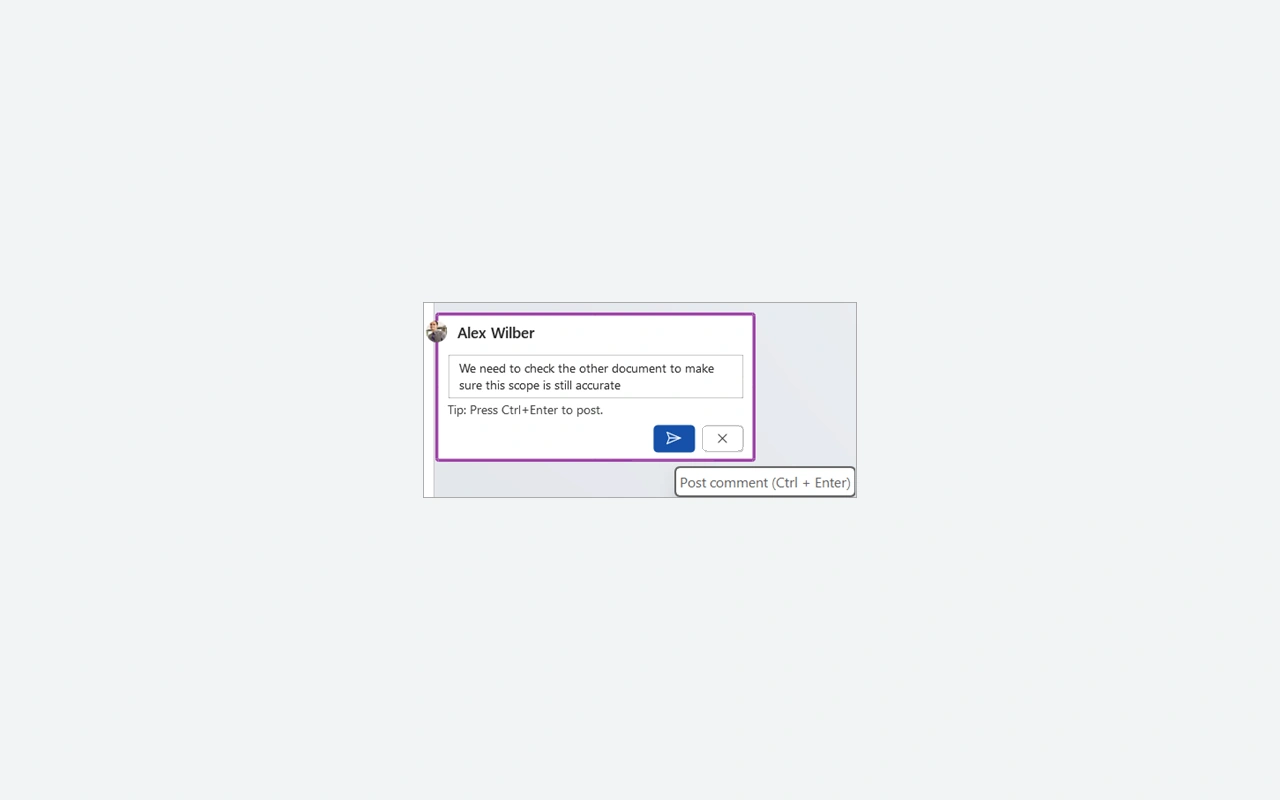
변경 내용 추적은 제안된 수정 사항을 이미 자리 잡은 텍스트와 분리합니다. 주석은 어떤 구절을 곧바로 최종 내용에 반영하지 않고도 논의할 수 있게 해 줍니다. 검토자들과 간단한 방식을 정하세요. 누가 수정하고, 누가 답하며, 누가 변경을 수락하는지 말입니다. 최종 전송 전에는 처리되지 않은 편집과 밖으로 나가서는 안 되는 주석을 살펴보세요. 표시가 없는 문서를 보여 준다고 해서 반드시 수정 이력이 사라진 것은 아닙니다. 결정을 추적할 수 있도록 작업 사본을 보관한 다음, 교정 과정 전체를 따라갈 필요가 없는 사람을 위해 별도의 파일을 준비하세요.
텍스트 안에 표와 이미지 배치하기
참가자 목록이나 일정처럼 행과 열로 정리된 정보를 담으려면 표를 쓰세요. 사진이나 도표라면 주변 문단과의 배치, 즉 둘러싸기와 상대적 위치를 눈여겨보세요. 한 페이지에 보기 좋게 놓인 이미지도 문서 위쪽에 텍스트가 추가되면 밀려날 수 있습니다. 그러니 크게 수정한 뒤에는 레이아웃을 살펴보세요. 긴 공백을 늘어놓아 요소를 정렬하려 하지 마세요. 제공되는 정렬 도구를 활용한 다음, 인쇄 미리 보기에서, 그리고 크기가 다른 여러 개체가 모인 페이지에서 결과를 확인하세요.
받는 사람이 읽을 수 있는 파일 준비하기
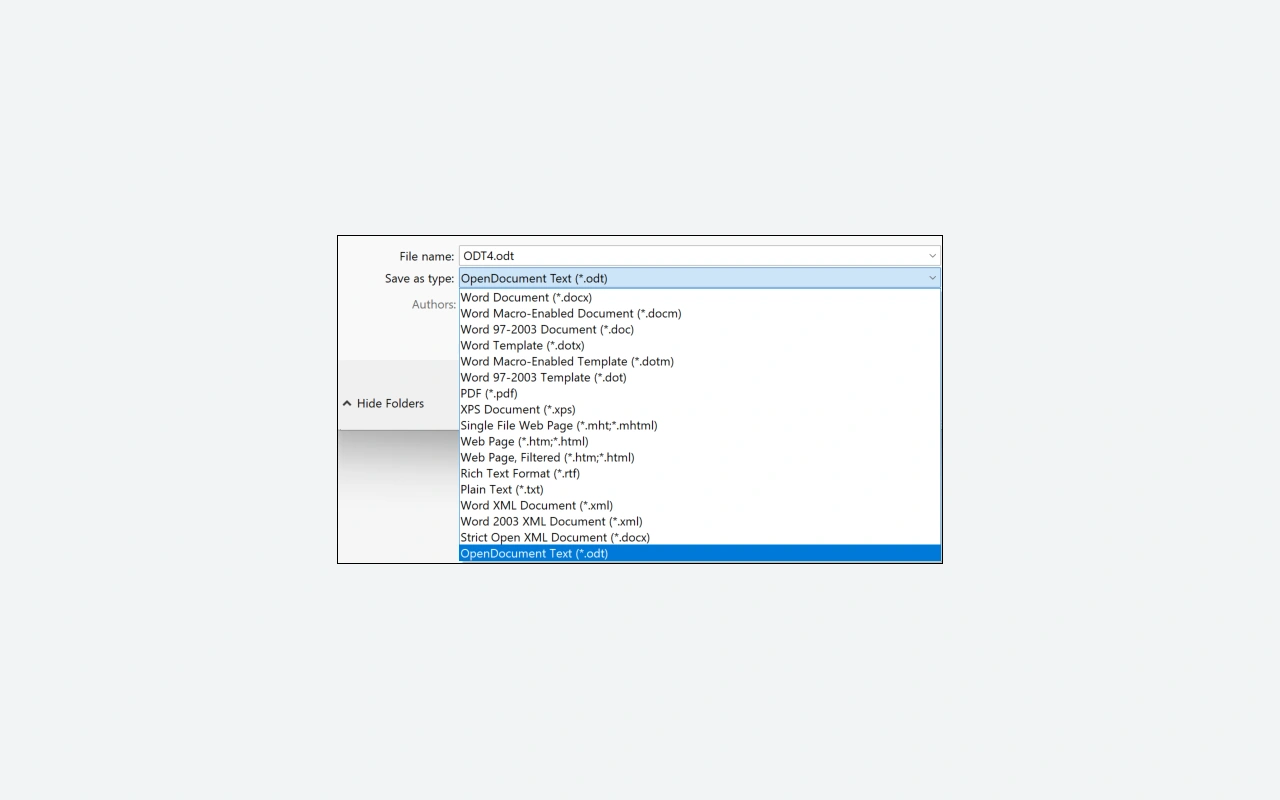
DOCX는 이어서 작성할 작업 문서를 보존합니다. PDF 사본은 보거나 인쇄할 고정된 표현을 전달하고 싶을 때 알맞습니다. 내보낸 직후 그 사본을 열어 페이지, 쓸모 있는 링크, 그래픽 요소를 확인하세요. 상대방이 여전히 텍스트를 편집해야 한다면, 협업 방식에 따라 편집 가능한 파일도 함께 보내세요. 사용할 수 있는 글꼴과 쓰는 소프트웨어가 표시에 영향을 줄 수 있습니다. 큰 문서라면 수많은 타이포그래피 세부에 기대는 복잡한 레이아웃을 확정하기 전에, 받는 사람과 대표적인 페이지 몇 개를 시험해 보세요.
범위를 가늠하며 Word 2024 고르기
Word 2024는 알맞은 일회성 구매를 통해 이용할 수 있는 Office 세대에 속합니다. Microsoft 365도 Word를 제공하지만, 구독의 일부로서 플랜에 따라 달라지는 서비스와 함께입니다. Microsoft 365용으로 나온 기능이 Word 2024에 포함된다고 넘겨짚지 마세요. Microsoft의 현재 기술 문서는 Office 2024 앱에 대해 Windows 11, 메모리 4GB, 여유 공간 4GB를 명시하며, 실제 다운로드 크기는 달라질 수 있습니다. 설치와 활성화에, 그리고 활성화를 유지하기 위해 주기적으로 연결이 필요합니다. 네트워크에서 멀리 떨어져 오래 사용할 계획이라면 미리 계정을 확인하세요.
문서에 따라 다른 도구로 손 뻗기
LibreOffice는 구조화된 문서를 위한 Writer를 제공하며, 자신의 파일로 시험해 볼 만한 카탈로그의 대안입니다. 복잡한 DOCX 파일을 주고받는다면 표, 메모, 페이지 매김을 시험해 보세요. 데이터와 계속 연결되어 있어야 하는 계산이라면, Word에서 손으로 채운 표보다 Microsoft Excel이 더 어울리고, Microsoft PowerPoint는 투사용 발표를 만드는 쪽에 더 가깝습니다. 이 프로그램들은 하나의 작업 안에서 서로 보완할 수 있습니다. 먼저 기대하는 결과물의 형식을 정하세요. 읽을 문서인지, 갱신할 스프레드시트인지, 아니면 사람들 앞에서 말로 설명할 자료인지 말입니다.
주요 기능
- 제목과 구조화된 문단으로 문서 작성.
- 문서의 표현을 통일하는 스타일.
- 검토할 구절을 논의하기 위한 주석.
- 교정 전반에 걸친 변경 내용 추적.
- 텍스트에 표, 이미지, 메모 삽입.
- 제목으로 만들어지는 목차.
- 나중에 수정을 이어 가기 위한 DOCX 저장.
- 읽기 전용 사본을 건네기 위한 PDF 내보내기.
시스템 요구 사항
Windows 11; Office 32 or 64 bits depending on the package; 4 GB RAM; 4 GB free; 1.1 GHz dual-core processor; Internet connection for activation.
설치 방법
- Sign in to the Microsoft account that your Word or Office license is associated with.
- In Services and Subscriptions for this account, select the installation of the product you own.
- Run the downloaded OfficeSetup file, allow the installation and wait for the completion confirmation.
- Open Word from the Start menu, accept the terms displayed and activate it with the account corresponding to your license.