Microsoft Excel 소개
Microsoft Excel은 Microsoft의 스프레드시트 애플리케이션입니다. 데이터를 셀에 저장하고, 수식을 통해 각 결과를 입력한 값과 연결합니다. 이 페이지는 이 에디션을 포함하는 라이선스로 제공되는 Windows용 Excel 2024를 다룹니다. 재고를 관리하거나, 예산을 나누거나, 여러 기간의 결과를 서로 비교할 수 있습니다. 통합 문서 안에서 시트를 활용하면 원본 데이터, 계산, 최종 표현을 따로 둘 수 있습니다. 이러한 분리는 수치가 자주 바뀌고 문서를 모든 단계를 손수 다시 하지 않고 갱신해야 할 때 빛을 발합니다.
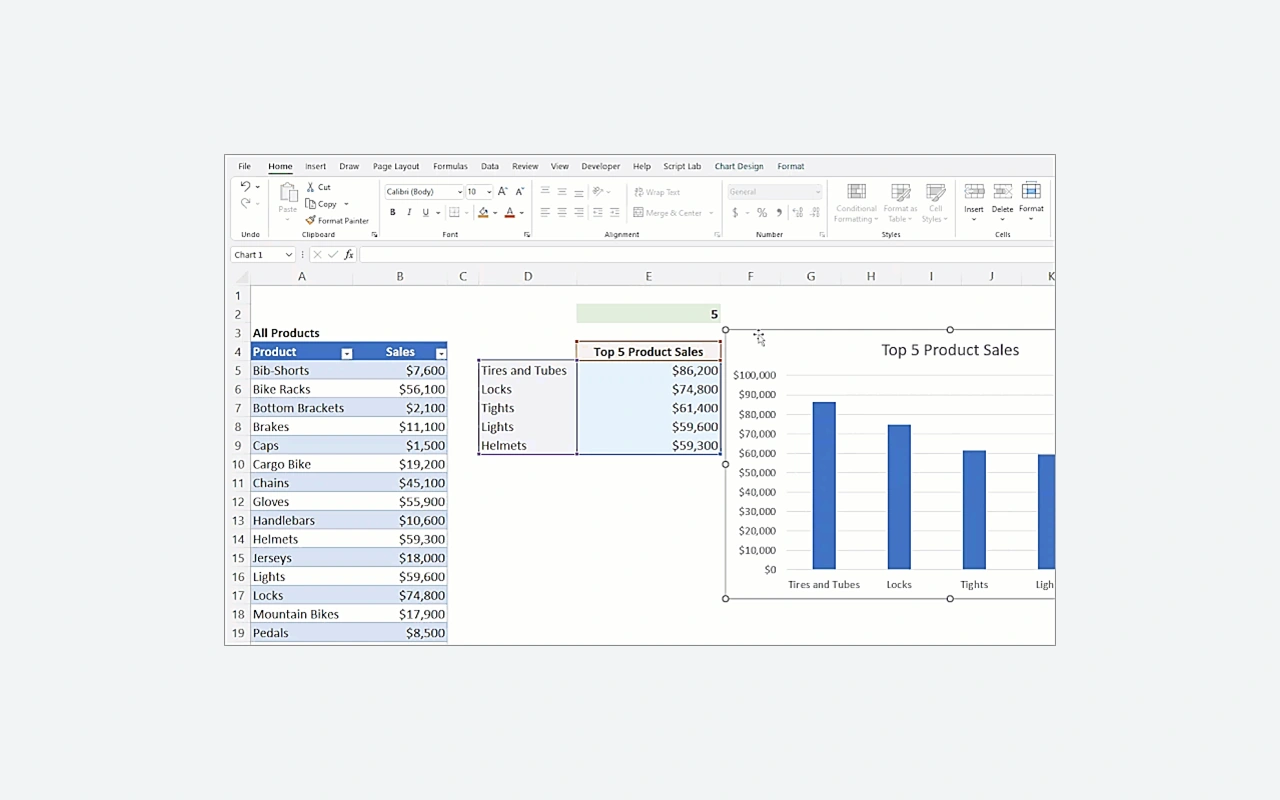
우리 카테고리 모음에서 Excel은 무엇보다 믿을 수 있는 계산이 읽기 쉬운 표만큼이나 중요한 작업에 어울립니다. 프로젝트의 지출을 파악하려면 구매 건마다 한 행에 기록하고, 금액을 범주별로 분류한 뒤, 요약 차트를 만드세요. 결과는 여전히 데이터의 품질과 수식이 의존하는 참조의 품질에 달려 있습니다. Excel을 다운로드하기 전에 2024 에디션을 Microsoft 365에 포함된 버전과 반드시 구분하세요. 사용할 수 있는 기능, 관련 서비스, 라이선스 모델이 서로 다를 수 있습니다. 또한 동료나 협력자와 공유해야 할 파일도 확인하세요.
입력한 데이터와 계산된 결과를 따로 두기
모든 열이 날짜, 범주, 수량, 금액처럼 한 가지 정보만 담을 때 목록은 다루기가 쉬워집니다. 같은 열에 서로 다른 단위를 넣지 마세요. 직접 입력하는 값을 위한 영역과 수식이 내는 결과를 위한 영역을 따로 마련하세요. 그러면 여러 표에 복사된 값을 일일이 찾아다니지 않고도 하나의 값을 고칠 수 있습니다. 지출 기록이라면 여러 구매를 한 셀에 몰아넣기보다 거래마다 한 행을 두세요. 이렇게 하면 레코드 수가 늘고 다른 사람이 통합 문서의 구성을 파악해야 할 때도 필터와 계산을 계속 쓸 수 있습니다.
수식을 아래로 채우기 전에 참조 검토하기
수식은 다른 셀에 들어 있는 값을 활용할 수 있습니다. 아래로 채우면 상대 참조는 이동하지만 절대 참조는 그대로 머뭅니다. 같은 비율을 여러 행에 적용하려 할 때 이 구분이 핵심입니다. 먼저 결과를 이미 알고 있는 값 몇 개로 계산을 시험해 보세요. 그런 다음 채운 범위의 첫 행과 마지막 행을 살펴보세요. 완벽하게 작성된 수식이라도 엉뚱한 셀을 가리킬 수 있기 때문입니다. 통합 문서를 더 명확하게 하려면 뚜렷한 레이블을 달고, 편집할 수 있는 가정은 결과와 따로 두세요. 그러면 비율, 기간, 수량이 바뀔 때마다 수정이 한결 수월해집니다.
모든 합계를 다시 입력하지 않고 목록 요약하기
피벗 테이블을 쓰면 데이터를 묶고 여러 차원에 걸쳐 요약을 산출할 수 있습니다. 예를 들어 지출을 범주별, 월별로 나란히 놓을 수 있습니다. 먼저 알아보기 쉬운 머리글과 일관된 값으로 정돈된 원본을 만드세요. 목록을 바꿀 때마다 요약이 기대한 데이터를 바탕으로 하는지 확인하고, 필요하면 새로 고치세요. 그럴듯해 보이는 합계도 빠뜨린 행이나 텍스트로 저장된 금액을 감추고 있을 수 있으므로, 원본에 대한 간단한 검증으로 대조해 보세요. 차트를 고르는 일은 그 뒤, 묶음이 질문에 제대로 답할 때 비로소 합니다.
계속 이해할 수 있는 통합 문서 넘겨주기
XLSX 형식은 시트, 수식, 통합 문서의 구성을 보존합니다. CSV 내보내기는 다른 목적에 쓰입니다. 구분 기호가 있는 텍스트를 기대하는 소프트웨어로 표 형식 데이터를 옮기는 것이죠. 이는 Excel 통합 문서의 모든 기능을 담아 가지는 않습니다. 파일을 보내기 전에 어느 시트에 쓸 만한 데이터가 있고 어느 셀을 편집할 수 있는지 밝혀 두세요. 다시 계산할 필요 없이 읽기 전용으로 보는 용도라면 PDF 사본으로 충분할 수 있습니다. 받는 사람의 환경이 내 환경과 다르다면 그쪽에서 결과를 시험해 보세요. 서로 다른 프로그램이나 언어 사이로 데이터가 옮겨질 때 구분 기호, 날짜, 숫자는 각별히 주의해야 합니다.
알맞은 에디션과 PC 자원을 미리 계획하기
Excel 2024는 적절한 라이선스를 요구하는 반면, Microsoft 365에 포함된 Excel은 구독 플랜으로 돌아갑니다. Microsoft 365용으로 발표된 서비스와 새 기능이 2024 에디션에 자동으로 포함되는 것은 아닙니다. Microsoft는 현재 Office 2024 애플리케이션에 대해 Windows 11, 메모리 4GB, 여유 디스크 공간 4GB를 명시하고 있습니다. 이 수치가 모든 통합 문서에서 같은 쾌적함을 보장하지는 않습니다. 대량의 데이터, 계산, 링크는 요구 사항을 더 높일 수 있습니다. 크게 손보기 전에 파일의 사본을 보관하고, 아키텍처나 작업 PC를 바꿀 때마다 사용 중인 추가 기능을 검토하세요.
카탈로그의 다른 도구들 사이에 Excel을 자리매김하기
LibreOffice에는 또 다른 스프레드시트인 Calc가 들어 있으며, 대표적인 파일 샘플로 시험해 볼 만합니다. 그저 문서를 여는 데 그치지 말고 수식, 차트, 특수 함수를 살펴보세요. Microsoft Word는 표를 담을 수 있긴 해도 주로 글로 된 보고서에 더 맞고, Microsoft PowerPoint는 요약을 청중에게 발표하기 위한 것입니다. 프로젝트 전반에서 Excel은 그런 문서에 들어갈 수치를 준비할 수 있습니다. 그렇더라도 서로 어긋나는 사본이 생기지 않도록 확인된 하나의 원본을 유지하세요. 받는 사람에게서 무엇을 기대하는지에 따라 도구를 고르세요. 데이터를 다시 계산하는지, 분석을 읽는지, 아니면 말로 설명하는 발표를 따라가는지 말입니다.
주요 기능
- 여러 워크시트에 데이터를 분산합니다.
- 결과를 참조 셀과 연결하는 수식.
- 레코드의 일부만 보기 위한 필터.
- 데이터를 묶어 주는 피벗 테이블.
- 비교와 추세를 보여 주는 차트.
- 값을 올바르게 표시하는 셀 서식.
- 계산과 서식을 보존하는 XLSX 파일.
- 표 형식 데이터를 CSV 파일로 내보내기.
시스템 요구 사항
Windows 11; Office 32 or 64 bits depending on the package; 4 GB RAM; 4 GB free; 1.1 GHz dual-core processor; Internet activation required.
설치 방법
- Sign in to the Microsoft account associated with your Excel or Office license.
- Open the services and subscriptions of the account and choose the installation of the purchased product.
- Launch OfficeSetup from the Microsoft download and let the program install the applications provided by your license.
- Open Excel from the Start menu and complete activation with the account corresponding to your purchase.