Sobre o Microsoft Word
Microsoft Word é o processador de texto da Microsoft para preparar documentos cujo conteúdo e diagramação devem permanecer editáveis. Esta ficha refere-se ao Word 2024 para Windows, oferecido com uma licença adequada, sobretudo dentro de certos pacotes Office. Você pode redigir um relatório, organizar um dossiê com vários níveis de títulos ou corrigir um documento recebido. Parágrafos, tabelas, notas e imagens convivem em um único arquivo. Os estilos servem para fixar uma apresentação coerente sem retocar cada linha separadamente. Assim, Word cobre necessidades de escrita que vão muito além da simples digitação de texto puro.
Na nossa seleção categoria, sua utilidade sobressai principalmente quando o documento percorre várias etapas: rascunho, revisão, correções e a versão entregue ao leitor. Para um relatório associativo, você pode manter os comentários durante a preparação e depois gerar uma cópia limpa para distribuição. Antes de baixar Word, localize a edição incluída na sua compra ou conta. Word 2024 e o Word fornecido pelo Microsoft 365 não compartilham exatamente as mesmas condições de acesso nem o mesmo ritmo de evolução. A escolha também depende das pessoas que revisarão seus arquivos e dos formatos que elas usam.
Montar o plano antes de ajustar os detalhes
Aplique estilos de título às partes maiores e depois às subpartes. Essa estrutura facilita percorrer um documento longo e prepara um sumário. Evita transformar cada título em um simples parágrafo ampliado à mão. Para um relatório que muda com frequência, altere o estilo uma única vez para que o ajuste se reflita em todas as passagens afetadas. Depois verifique as quebras de página e a ligação entre as seções. Uma apresentação regular também ajuda na releitura: o leitor distingue mais depressa uma ideia nova, um exemplo ou uma conclusão quando os níveis do plano permanecem coerentes do início ao fim.
Revisar sem apagar as decisões já tomadas
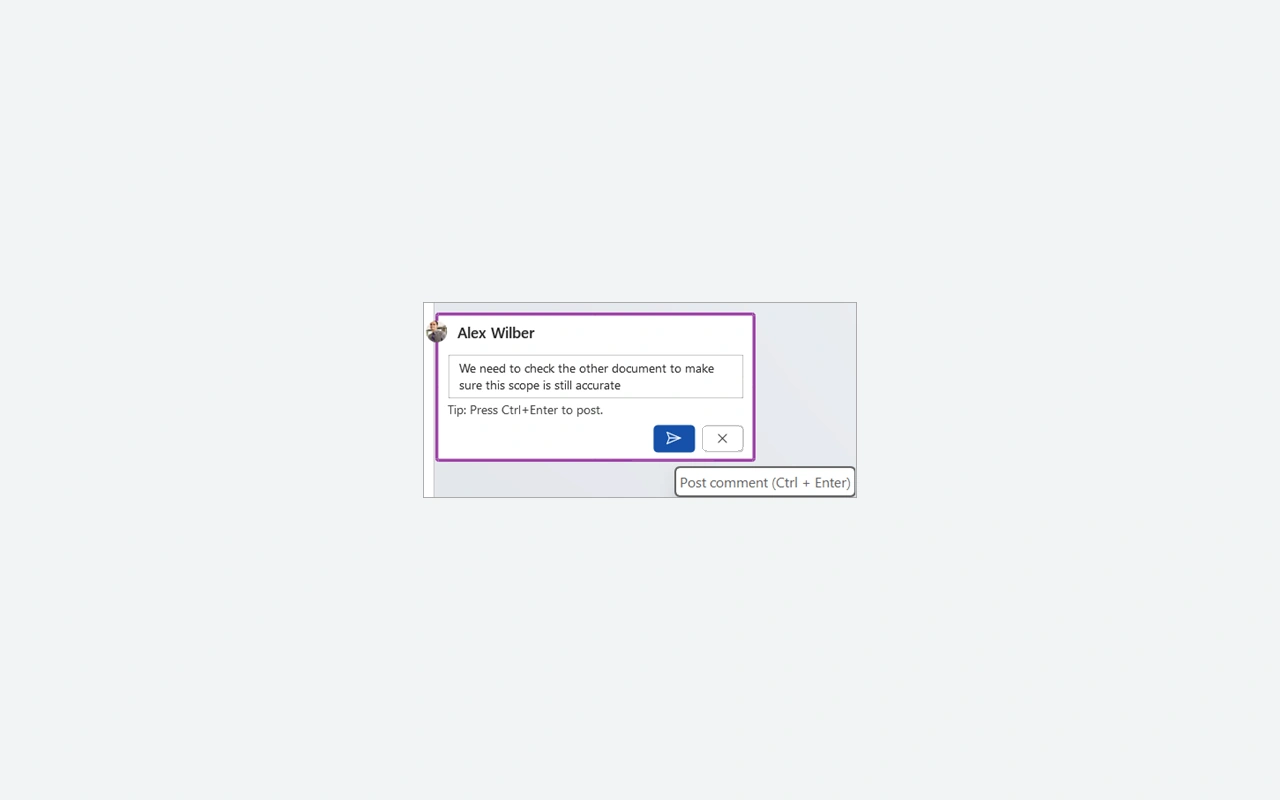
O controle de alterações separa as correções propostas do texto já presente. Os comentários servem para debater uma passagem sem incorporá-la de imediato ao conteúdo final. Combine com seus revisores um método simples: quem corrige, quem responde e quem aceita as alterações. Antes do envio definitivo, revise as modificações pendentes e os comentários que não devem ser divulgados. Exibir um documento sem marcas não garante que as revisões tenham desaparecido. Mantenha uma cópia de trabalho para rastrear as decisões e prepare à parte o arquivo destinado a quem não precisa acompanhar todo o processo de revisão.
Inserir tabelas e imagens no texto
Recorra a uma tabela para apresentar informações organizadas em linhas e colunas, como uma lista de participantes ou um cronograma. Para uma fotografia ou um diagrama, fique atento à quebra de texto e à posição em relação aos parágrafos vizinhos. Uma imagem bem posicionada em uma página pode deslizar assim que se acrescenta texto mais acima no documento. Revise, portanto, o layout após cada correção importante. Não alinhe elementos com longas sequências de espaços: prefira as ferramentas de alinhamento previstas e confira o resultado na visualização de impressão e nas páginas que reúnem vários objetos de tamanhos diferentes.
Preparar um arquivo legível para o destinatário
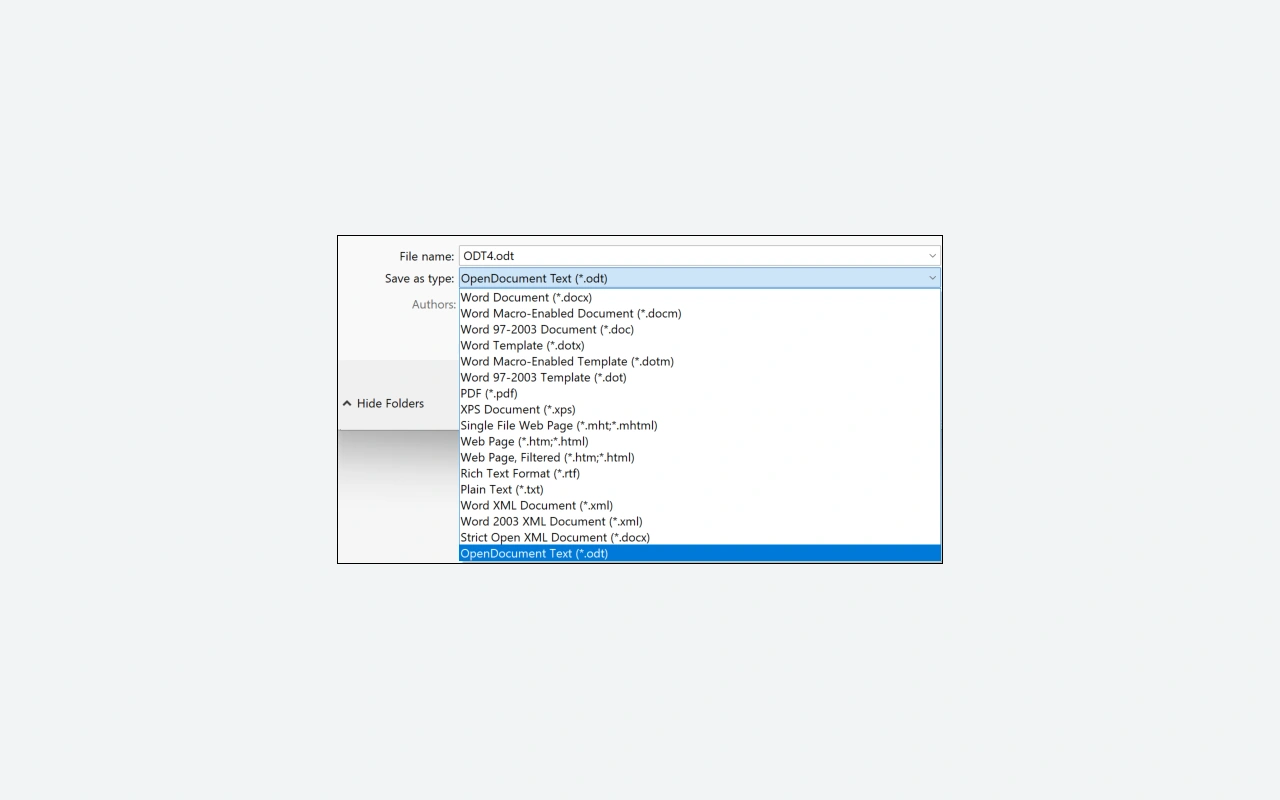
O DOCX conserva o documento de trabalho para continuar a redação. Uma cópia em PDF convém quando você quer transmitir uma apresentação fixa para consulta ou impressão. Abra essa cópia logo após a exportação e verifique as páginas, os links úteis e os elementos gráficos. Se o seu correspondente ainda precisar retocar o texto, envie também o arquivo editável de acordo com o seu método de colaboração. As fontes disponíveis e o programa usado podem influenciar a renderização. Para um documento importante, faça um teste com o destinatário em algumas páginas representativas antes de fechar um layout complexo que depende de muitos detalhes tipográficos.
Escolher Word 2024 medindo o seu escopo
Word 2024 pertence à geração Office disponível por meio de uma compra única adequada. Microsoft 365 também fornece Word, mas dentro de uma assinatura e com serviços que dependem do plano. Não presuma que uma função apresentada para Microsoft 365 conste no Word 2024. A documentação técnica atual da Microsoft cita Windows 11, 4 GB de memória e 4 GB de espaço livre para os aplicativos do Office 2024, podendo o tamanho real do download variar. Uma conexão é necessária para a instalação e a ativação, e periodicamente para manter a ativação. Verifique sua conta antes de planejar um uso prolongado sem rede.
Recorrer a outra ferramenta conforme o tipo de documento
LibreOffice oferece o Writer para documentos estruturados e é uma alternativa do catálogo que vale a pena testar com seus próprios arquivos. Teste as tabelas, as notas e a paginação se você troca arquivos DOCX complexos. Para cálculos que devem permanecer vinculados aos dados, Microsoft Excel se encaixa melhor do que uma tabela preenchida à mão no Word, enquanto Microsoft PowerPoint serve mais para montar uma apresentação projetada. Esses programas podem complementar-se dentro de um mesmo trabalho. Comece fixando o formato do resultado esperado: um documento para ler, uma planilha para atualizar ou um material pensado para ser comentado em voz alta diante de um grupo.
Principais recursos
- Redação de documentos com títulos e parágrafos estruturados.
- Estilos para unificar a apresentação do documento.
- Comentários para debater as passagens a revisar.
- Controle de alterações ao longo da revisão.
- Inserção de tabelas, imagens e notas no texto.
- Sumário construído a partir dos títulos.
- Salvamento em DOCX para retomar as correções mais tarde.
- Exportação em PDF para transmitir uma cópia de consulta.
Requisitos do sistema
Janelas 11; Office 32 ou 64 bits dependendo do pacote; 4 GB de RAM; 4 GB grátis; Processador dual-core de 1,1 GHz; Conexão com a Internet para ativação.
Como instalar
- Faça login na conta da Microsoft à qual sua licença Word ou Office está associada.
- Em Serviços e Assinaturas desta conta, selecione a instalação do produto que você possui.
- Execute o arquivo OfficeSetup baixado, permita a instalação e aguarde a confirmação de conclusão.
- Abra Word no menu Iniciar, aceite os termos exibidos e ative-o com a conta correspondente à sua licença.