Microsoft Wordについて
Microsoft Word は、内容と書式を編集可能なまま保たなければならない文書を作成するための Microsoft のワープロです。このページは、特に一部の Office スイートの中で、適切なライセンスとともに提供される Windows 向けの Word 2024 を扱います。レポートを書いたり、複数の見出しレベルでファイルを整理したり、受け取った文書を修正したりできます。段落、表、注釈、画像が一つのファイルに同居します。スタイルは、一行ずつ手を加えることなく一貫した体裁を整えるためにあります。こうして Word は、単にプレーンテキストを打ち込むことをはるかに超える執筆のニーズをカバーします。
当サイトの カテゴリ の選りすぐりの中で、その価値はとりわけ、文書が複数の段階を経るときに際立ちます。下書き、校正、修正、そして読み手に渡すバージョンです。地域団体のレポートであれば、準備中はコメントを保ち、それから配布用に清書したコピーを仕上げられます。Word をダウンロードする前に、購入やアカウントに含まれるエディションを特定しましょう。Word 2024 と Microsoft 365 が提供する Word は、まったく同じアクセス条件も、同じ変化のペースも共有しません。この選択は、ファイルを校閲する人と、その人たちが使うフォーマットにも左右されます。
細部を磨く前に構造を組み立てる
まず主要なパートに、次に下位のパートに見出しスタイルを適用しましょう。この構造によって、長い文書の中を移動しやすくなり、目次の準備も整います。また、各見出しを単に手で大きくしただけの段落にしてしまうのを防ぎます。頻繁に変わるレポートであれば、スタイルを一度だけ編集すれば、その設定が該当するすべての箇所に反映されます。それから、ページの区切りとセクション間の流れを確認しましょう。安定した体裁は読み返しも助けます。アウトラインのレベルが最初から最後まで一貫していれば、読み手は新しい考え、例、結論をより早く見つけられます。
以前の選択を消さずに修正する
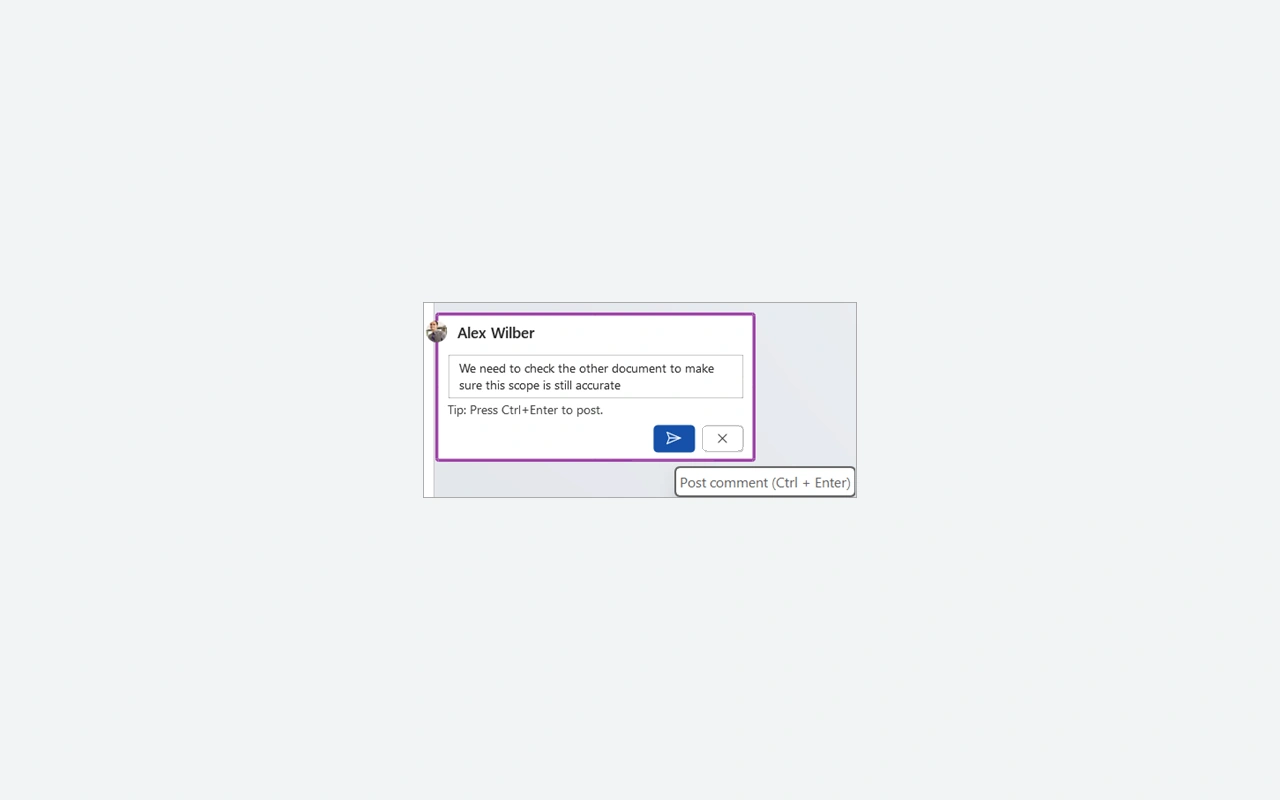
変更履歴は、提案された修正を、すでにある本文から切り分けます。コメントを使えば、ある箇所を最終的な内容にすぐ取り込むことなく議論できます。校閲者と簡単な方法を決めておきましょう。誰が修正し、誰が返答し、誰が変更を承認するか、です。最終送信の前に、保留中の編集と、外に出すべきでないコメントを見直しましょう。マークのない文書を表示しても、修正が消えたとは限りません。決定の経緯をたどれるよう作業用のコピーを保ち、校正の全過程を追う必要のない人のために別個のファイルを用意しましょう。
本文の中に表と画像を配置する
行と列に並べた情報、たとえば参加者のリストや予定表には、表を使いましょう。写真や図については、折り返しと、隣接する段落に対する位置に注意します。ページにきれいに収まった画像も、文書の上の方にテキストが加わるとずれることがあります。だから、大きな修正の後はレイアウトを見直しましょう。長いスペースの連続で要素をそろえようとしてはいけません。用意された配置ツールを使い、それから印刷プレビューと、大きさの異なる複数のオブジェクトが集まるページで結果を確認しましょう。
受け手が読めるファイルを用意する
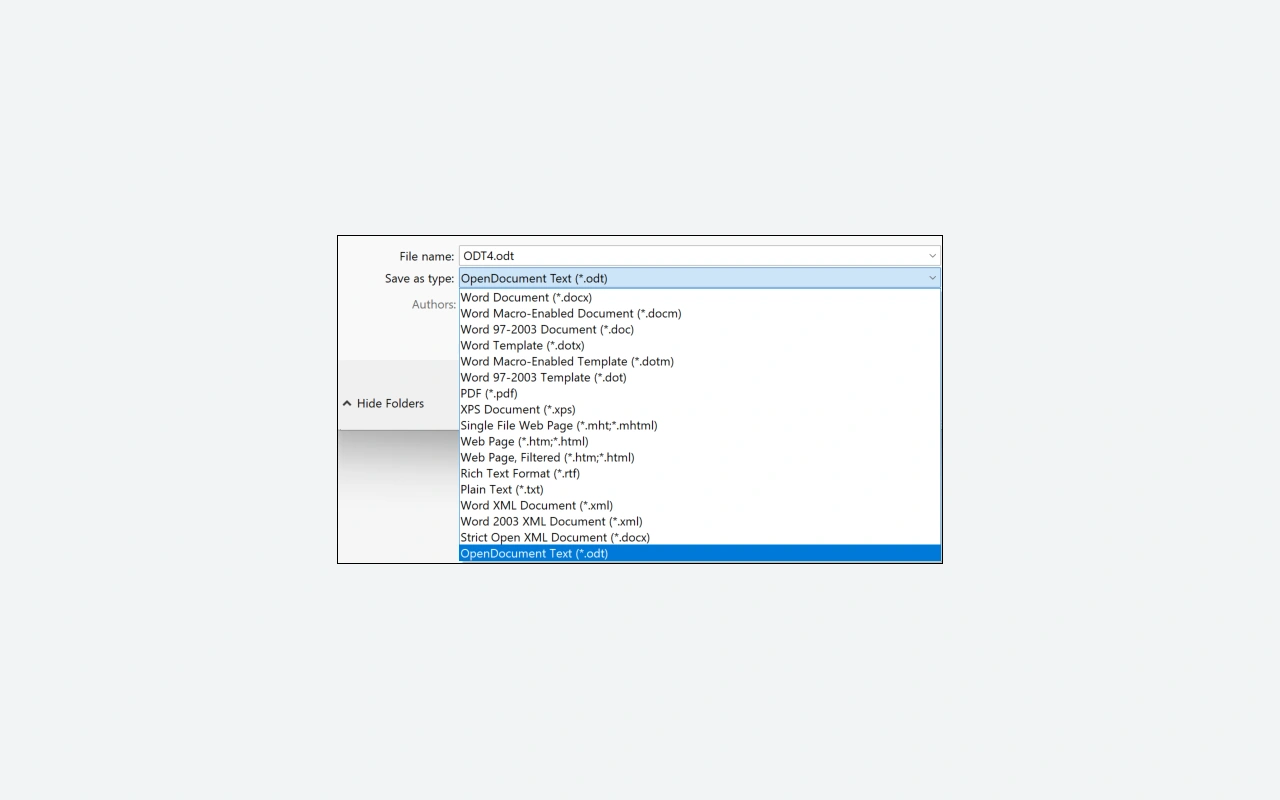
DOCX は、さらに書き進めるための作業用文書を保ちます。PDF のコピーは、閲覧や印刷のために固定された体裁を引き渡したいときに適しています。エクスポートの直後にそのコピーを開き、ページ、有用なリンク、図版要素を確認しましょう。相手がまだテキストを編集しなければならないなら、協働のやり方に従って編集可能なファイルも送りましょう。利用できるフォントや使用するソフトは、表示に影響することがあります。大きな文書については、多くの組版上の細部にかかわる複雑なレイアウトを決める前に、受け手と代表的な数ページをテストしましょう。
Word 2024 の範囲を見極めながら選ぶ
Word 2024 は、適切な買い切りで利用できる Office 世代に属します。Microsoft 365 も Word を提供しますが、サブスクリプションの一部として、プランに依存するサービスとともに提供されます。Microsoft 365 向けに示された機能が Word 2024 の一部だと思い込まないでください。Microsoft の現行の技術ドキュメントは、Office 2024 アプリについて Windows 11、4 GB のメモリ、4 GB の空き容量を挙げており、実際のダウンロードサイズは変動し得ます。インストールとアクティベーションには接続が必要で、アクティベーションを維持するために定期的にも必要です。ネットワークから離れた長時間の利用を計画する前に、アカウントを確認しましょう。
文書に応じて別のツールを選ぶ
LibreOffice は構造化された文書向けに Writer を提供しており、カタログの代替ソフトとして自分のファイルで試す価値があります。複雑な DOCX ファイルをやり取りするなら、表、注釈、ページ番号をテストしましょう。データに連動し続けなければならない計算には、Word で手入力した表より Microsoft Excel のほうが向いています。一方 Microsoft PowerPoint は、投影するプレゼンテーションを作るのにより適しています。これらのプログラムは一つの作業の中で互いを補い合えます。まず、期待する成果物のフォーマットを定めることから始めましょう。読むための文書か、更新する表計算か、それともグループの前で説明するための資料か、です。
主な機能
- 見出しと構造化された段落で文書を書く。
- 文書の体裁を統一するためのスタイル。
- 校閲対象の箇所について議論するためのコメント。
- 校正全体を通じた変更履歴。
- 本文への表、画像、注釈の挿入。
- 見出しから作られる目次。
- 後で修正を再開するための DOCX 保存。
- 読み取り専用のコピーを引き渡すための PDF エクスポート。
動作環境
Windows 11; Office 32 or 64 bits depending on the package; 4 GB RAM; 4 GB free; 1.1 GHz dual-core processor; Internet connection for activation.
インストール方法
- Sign in to the Microsoft account that your Word or Office license is associated with.
- In Services and Subscriptions for this account, select the installation of the product you own.
- Run the downloaded OfficeSetup file, allow the installation and wait for the completion confirmation.
- Open Word from the Start menu, accept the terms displayed and activate it with the account corresponding to your license.