Über Microsoft Word
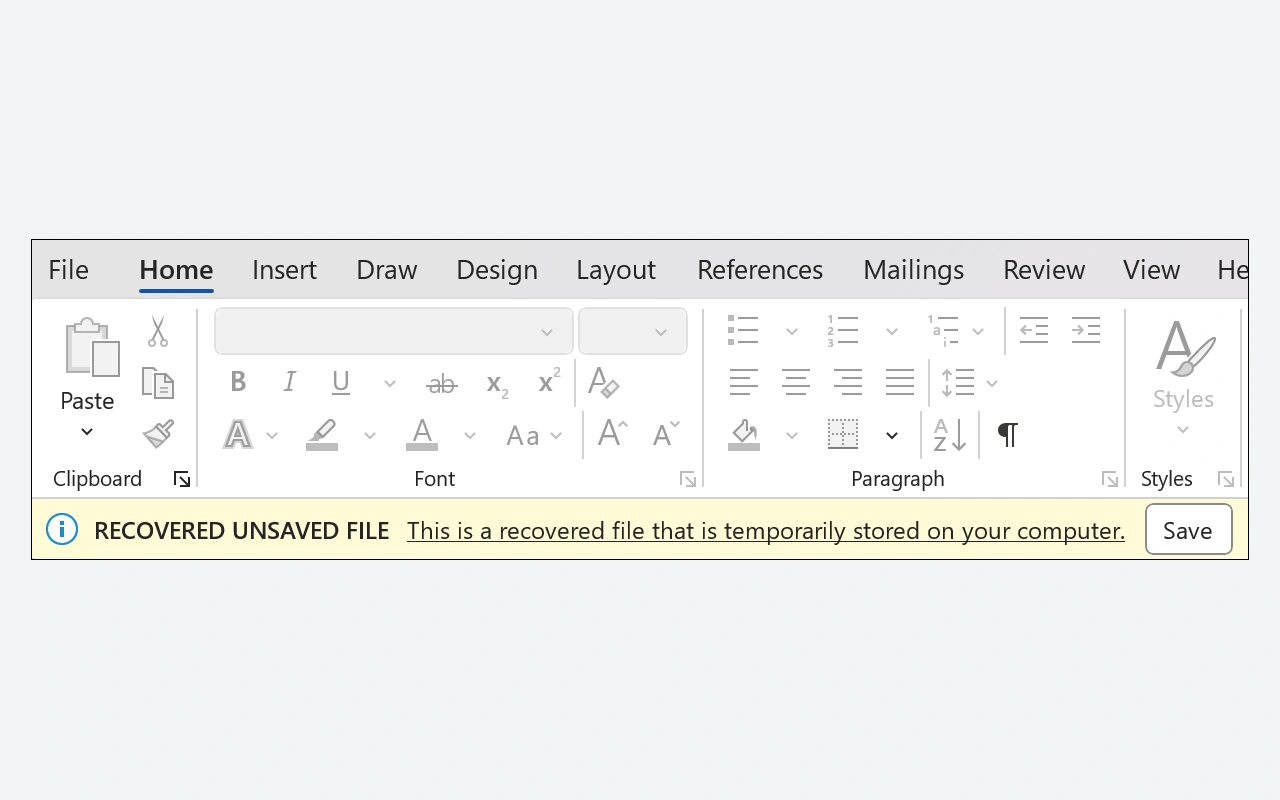
Microsoft Word ist das Textverarbeitungsprogramm von Microsoft, um Dokumente vorzubereiten, deren Inhalt und Gestaltung bearbeitbar bleiben müssen. Dieser Überblick betrifft Word 2024 für Windows, das mit einer passenden Lizenz angeboten wird, insbesondere innerhalb bestimmter Office-Suiten. Sie können einen Bericht schreiben, eine Datei mit mehreren Überschriftenebenen gliedern oder ein erhaltenes Dokument korrigieren. Absätze, Tabellen, Notizen und Bilder liegen zusammen in einer einzigen Datei. Formatvorlagen legen eine einheitliche Darstellung fest, ohne dass Sie jede Zeile einzeln anfassen müssen. So deckt Word Schreibaufgaben ab, die weit über das bloße Eingeben von reinem Text hinausgehen.
In unserer Kategorie-Auswahl kommt sein Nutzen vor allem dann zum Tragen, wenn das Dokument mehrere Phasen durchläuft: Entwurf, Korrekturlesen, Korrekturen und die für die Leserschaft bestimmte Fassung. Bei einem Vereinsbericht können Sie während der Vorbereitung Kommentare behalten und danach eine saubere Kopie für die Verteilung erzeugen. Ermitteln Sie vor dem Herunterladen von Word, welche Edition in Ihrem Kauf oder Konto enthalten ist. Word 2024 und das von Microsoft 365 gelieferte Word teilen weder genau dieselben Zugangsbedingungen noch dasselbe Entwicklungstempo. Die Wahl hängt zudem von den Personen ab, die Ihre Dateien gegenlesen, und von den Formaten, die sie nutzen.
Die Gliederung festlegen, bevor Sie die Details feinschleifen
Weisen Sie Überschriftenformate zuerst den großen Teilen und dann den Unterteilen zu. Diese Struktur erleichtert das Navigieren in einem langen Dokument und bereitet ein Inhaltsverzeichnis vor. Sie verhindert, dass jede Überschrift zu einem schlicht von Hand vergrößerten Absatz wird. Ändern Sie bei einem häufig überarbeiteten Bericht das Format nur einmal, damit die Einstellung in allen betroffenen Passagen wirkt. Prüfen Sie danach die Seitenumbrüche und den Abschnittsfluss. Eine gleichmäßige Darstellung erleichtert auch das erneute Lesen: Wer liest, erkennt einen neuen Gedanken, ein Beispiel oder ein Fazit schneller, wenn die Ebenen der Gliederung von Anfang bis Ende stimmig bleiben.
Überarbeiten, ohne frühere Entscheidungen zu tilgen
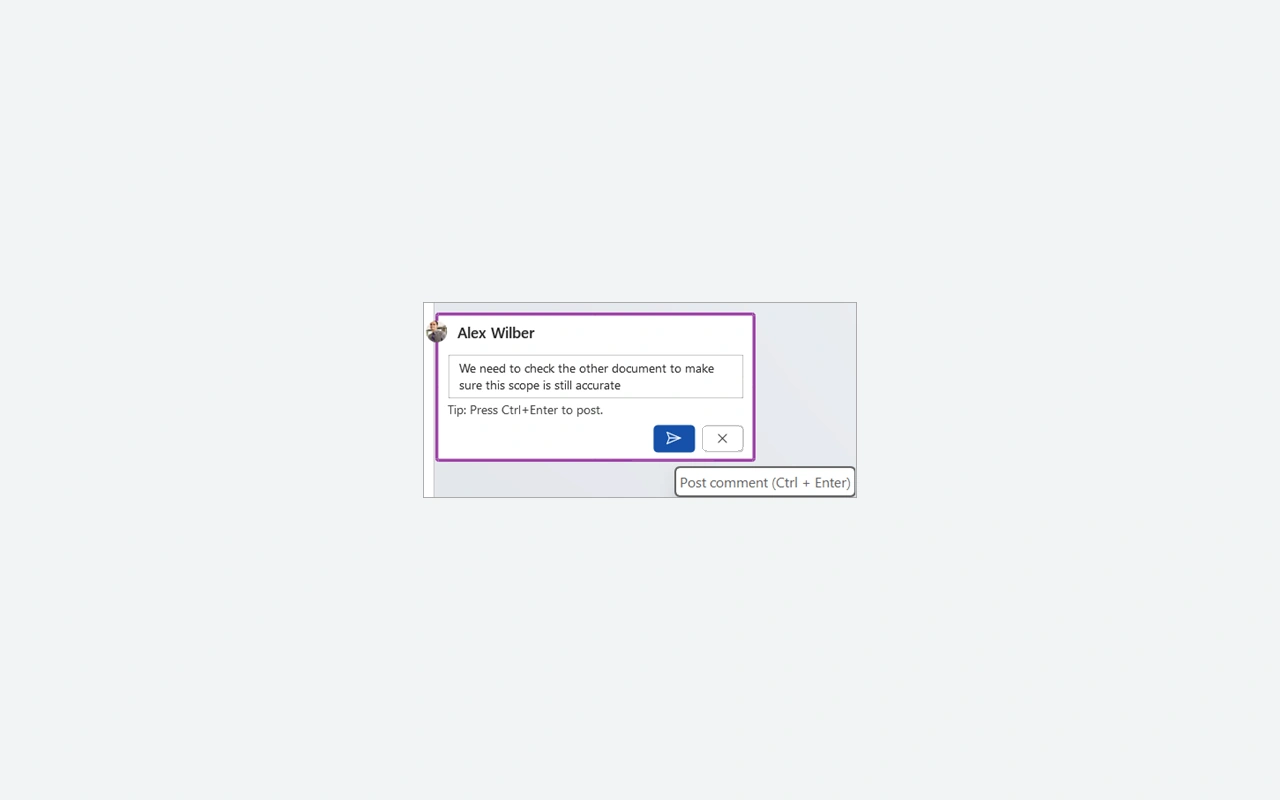
Die Änderungsverfolgung trennt die vorgeschlagenen Korrekturen vom bereits vorhandenen Text. Kommentare dienen dazu, eine Passage zu erörtern, ohne sie sofort in den endgültigen Inhalt aufzunehmen. Verständigen Sie sich mit Ihren Prüfern auf eine einfache Methode: wer korrigiert, wer antwortet und wer Änderungen annimmt. Sehen Sie vor dem endgültigen Versand die offenen Änderungen und die nicht zu verbreitenden Kommentare durch. Ein Dokument ohne sichtbare Markierungen anzuzeigen heißt nicht zwangsläufig, dass die Überarbeitungen entfernt wurden. Behalten Sie eine Arbeitskopie, um Entscheidungen nachzuvollziehen, und bereiten Sie die Datei dann getrennt für Personen vor, die nicht den gesamten Korrekturprozess durchlaufen müssen.
Tabellen und Bilder in den Text einfügen
Nutzen Sie eine Tabelle, um in Zeilen und Spalten geordnete Informationen darzustellen, etwa eine Teilnehmerliste oder einen Zeitplan. Prüfen Sie bei einem Foto oder Schaubild den Textumbruch und die Lage zu den benachbarten Absätzen. Ein gut platziertes Bild auf einer Seite kann verrutschen, sobald weiter oben im Dokument Text hinzukommt. Sehen Sie das Layout daher nach größeren Korrekturen durch. Richten Sie Elemente nicht mit langen Folgen von Leerzeichen aus: Greifen Sie zu den dafür vorgesehenen Ausrichtungswerkzeugen und kontrollieren Sie das Ergebnis in der Druckvorschau sowie auf Seiten mit mehreren unterschiedlich großen Objekten.
Eine beim Empfänger lesbare Datei vorbereiten
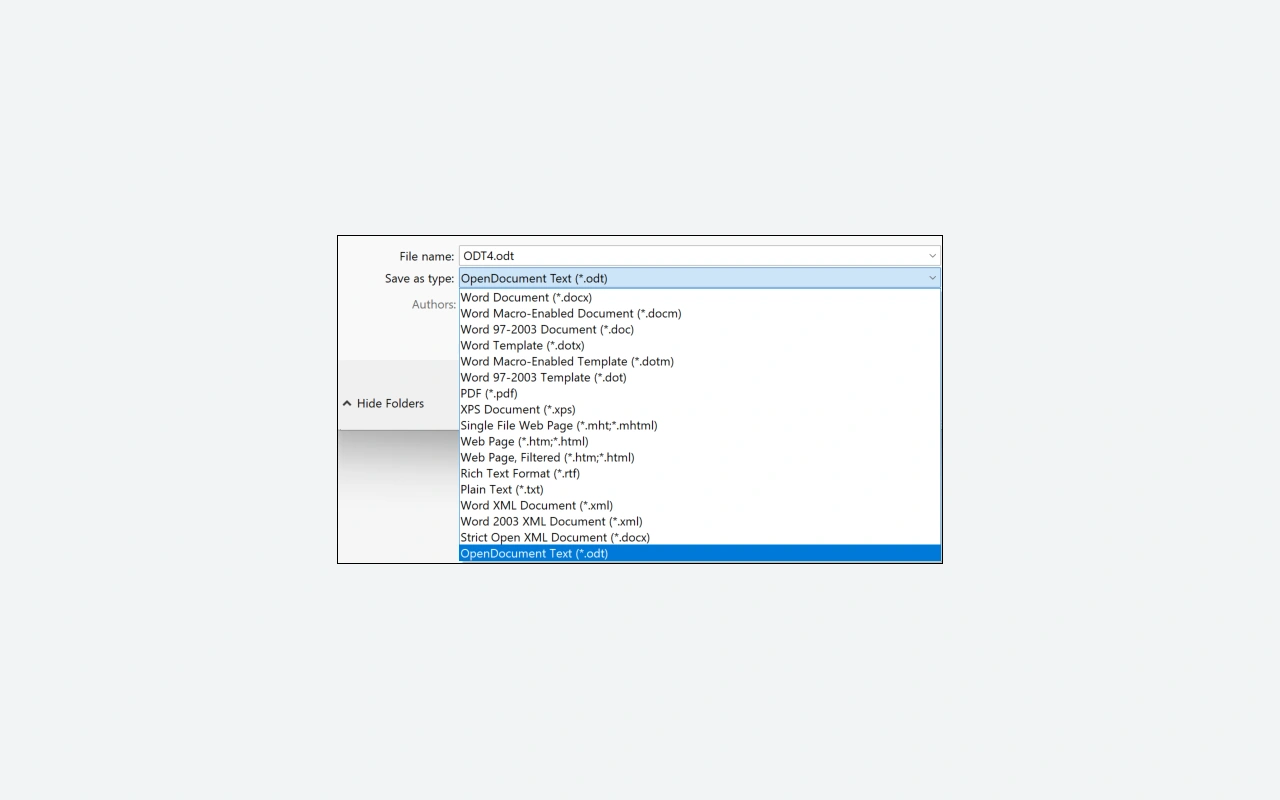
Das DOCX bewahrt das Arbeitsdokument für die weitere Ausarbeitung. Eine PDF-Kopie eignet sich, wenn Sie eine feste Darstellung zur Ansicht oder zum Ausdrucken übermitteln möchten. Öffnen Sie diese Kopie gleich nach dem Export und prüfen Sie Seiten, nützliche Links und grafische Elemente. Muss Ihr Gegenüber den Text noch bearbeiten, senden Sie je nach Zusammenarbeitsweise auch die bearbeitbare Datei mit. Die verfügbaren Schriftarten und die eingesetzte Software können die Darstellung beeinflussen. Testen Sie bei einem umfangreichen Dokument mit der empfangenden Person einige repräsentative Seiten, bevor Sie ein komplexes Layout festlegen, das von vielen typografischen Feinheiten abhängt.
Word 2024 mit Kenntnis seines Umfangs wählen
Word 2024 gehört zur Office-Generation, die mit einem passenden Einmalkauf erhältlich ist. Microsoft 365 stellt Word ebenfalls bereit, allerdings im Rahmen eines Abonnements und mit Diensten, die vom Plan abhängen. Gehen Sie nicht davon aus, dass eine für Microsoft 365 gezeigte Funktion in Word 2024 enthalten ist. Die aktuelle technische Dokumentation von Microsoft nennt Windows 11, 4 GB Arbeitsspeicher und 4 GB freien Speicherplatz für die Office-2024-Apps, wobei die tatsächliche Downloadgröße schwanken kann. Für Installation und Aktivierung sowie regelmäßig zur Aufrechterhaltung der Aktivierung ist eine Verbindung nötig. Prüfen Sie Ihr Konto, bevor Sie eine längere Nutzung ohne Netz einplanen.
Je nach Dokumenttyp zu einem anderen Werkzeug greifen
LibreOffice bietet Writer für strukturierte Dokumente und ist eine Alternative aus dem Katalog, die Sie mit Ihren eigenen Dateien prüfen können. Testen Sie Tabellen, Notizen und Seitennummerierung, wenn Sie komplexe DOCX-Dateien austauschen. Für Berechnungen, die mit den Daten verknüpft bleiben müssen, eignet sich Microsoft Excel besser als eine von Hand ausgefüllte Tabelle in Word, während Microsoft PowerPoint eher zum Aufbau einer projizierten Präsentation dient. Diese Programme können sich innerhalb einer Aufgabe ergänzen. Legen Sie zuerst das Format des erwarteten Ergebnisses fest: ein Dokument zum Lesen, eine zu aktualisierende Tabelle oder eine Unterlage, die vor einer Gruppe mündlich erläutert werden soll.
Wichtigste Funktionen
- Verfassen von Dokumenten mit Überschriften und gegliederten Absätzen.
- Formatvorlagen zur Vereinheitlichung der Darstellung des Dokuments.
- Kommentare zum Austausch über die zu überarbeitenden Passagen.
- Änderungsverfolgung über das gesamte Korrekturlesen hinweg.
- Tabellen, Bilder und Notizen in den Text einfügen.
- Inhaltsverzeichnis, das aus den Überschriften aufgebaut wird.
- DOCX-Speicherung, um Korrekturen später fortzusetzen.
- PDF-Export zur Übermittlung eines Ansichtsexemplars.
Systemanforderungen
Windows 11; Office 32 oder 64 Bit je nach Paket; 4 GB RAM; 4 GB frei; 1,1 GHz Dual-Core-Prozessor; Internetverbindung zur Aktivierung.
Installation
- Melden Sie sich bei dem Microsoft-Konto an, mit dem Ihre Word- oder Office-Lizenz verknüpft ist.
- Wählen Sie unter Dienste und Abonnements für dieses Konto die Installation des Produkts aus, das Sie besitzen.
- Führen Sie die heruntergeladene OfficeSetup-Datei aus, lassen Sie die Installation zu und warten Sie auf die Abschlussbestätigung.
- Öffnen Sie Word über das Startmenü, akzeptieren Sie die angezeigten Bedingungen und aktivieren Sie es mit dem Ihrer Lizenz entsprechenden Konto.