ScreenToGif 소개
ScreenToGif는 Nicke Manarin과 그 기여자들이 개발한 애니메이션 캡처 및 편집 도구입니다. 화면의 한 영역, 웹캠, 또는 그림판을 녹화한 뒤, 그 결과를 프레임을 하나씩 보여 주는 편집기에서 엽니다. Windows용 창작 도구의 카테고리에 속하며, 짧은 시연에 적합합니다. 클릭을 보여 주거나, 인터페이스의 결함을 짚거나, 문서용 작은 애니메이션을 준비하는 데 쓸 수 있습니다. 프레임을 삭제하고, 그 지속 시간을 설정하며, 출력 형식을 고르기 전에 요소를 추가할 수 있습니다.
이 프로젝트는 실시간 스트리밍 소프트웨어와는 다릅니다. 그 매력은 보존할 프레임을 완전히 제어하면서 짧은 시퀀스를 세심하게 준비하는 데 있습니다. 최종 용량은 주로 크기, 지속 시간, 프레임 수에 따라 결정됩니다. 공식 저장소는 여러 아키텍처와 함께 설치형 또는 포터블 패키지를 제공합니다. 경량판과 전체판은 내장된 종속 요소가 서로 다릅니다. 따라서 용량만 비교하기보다 선택한 패키지를 살펴보십시오. 원본 웹사이트는 개발자의 다른 상품으로 리디렉션될 수 있습니다. 이 페이지는 ScreenToGif와 그 공식 저장소에 게시된 파일을 다루므로, 다운로드하기 전에 제품명을 확인하십시오.
중요한 동작에 맞춰 캡처 범위 잡기
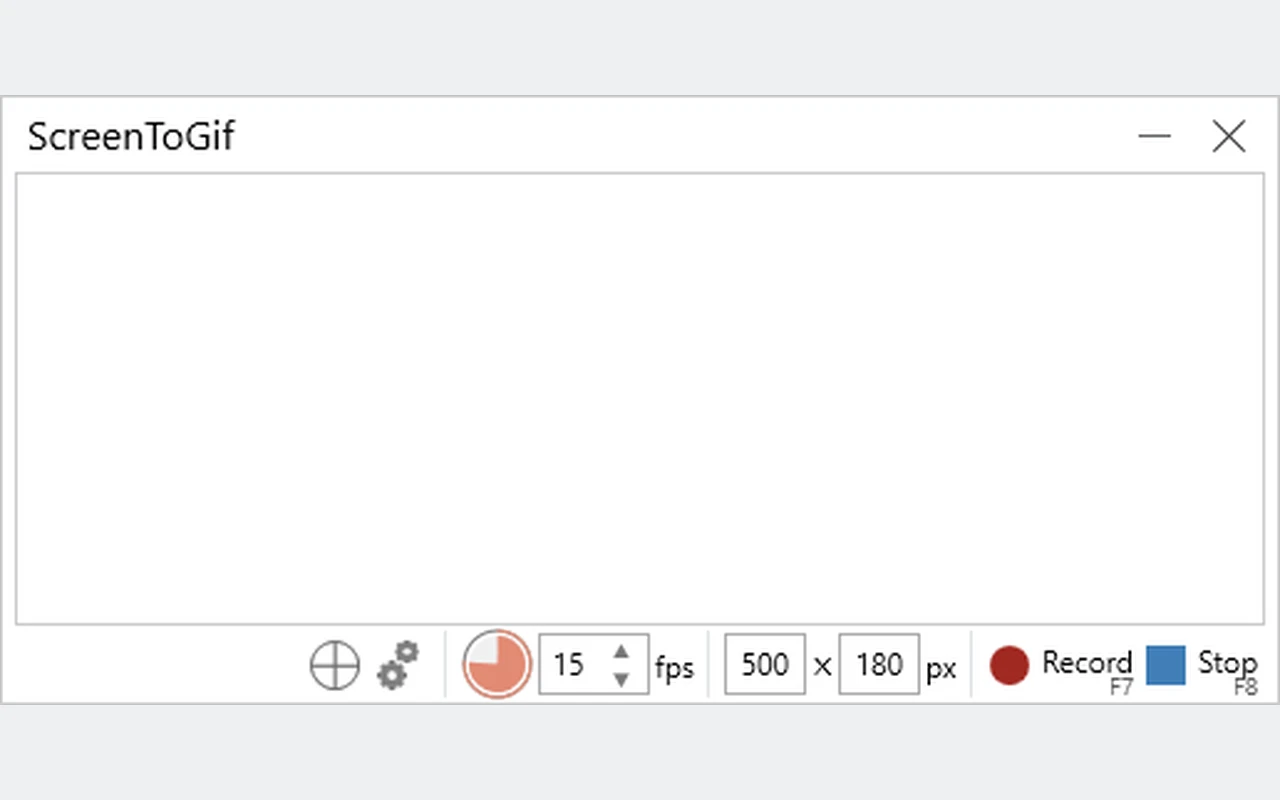
시작하기 전에 보여 줄 영역에 캡처 창을 맞추십시오. 영역을 좁게 잡으면 결과가 더 읽기 쉬워지고 불필요한 요소도 줄어듭니다. 긴 메뉴 탐색이 녹화되지 않도록 대상 애플리케이션을 미리 준비하십시오. 움직임에 맞는 프레임 레이트를 택하십시오. 타이핑 시연과 빠른 애니메이션이 반드시 같은 수의 프레임을 요구하지는 않습니다. 짧은 테스트를 돌려 범위, 커서, 지속 시간을 확인하십시오. 캡처 중에는 대상 창을 녹화 영역 밖으로 옮기지 마십시오. 그런 다음 편집기에서 불필요한 구간을 삭제할 수 있습니다.
프레임 단위로 시퀀스 다듬기
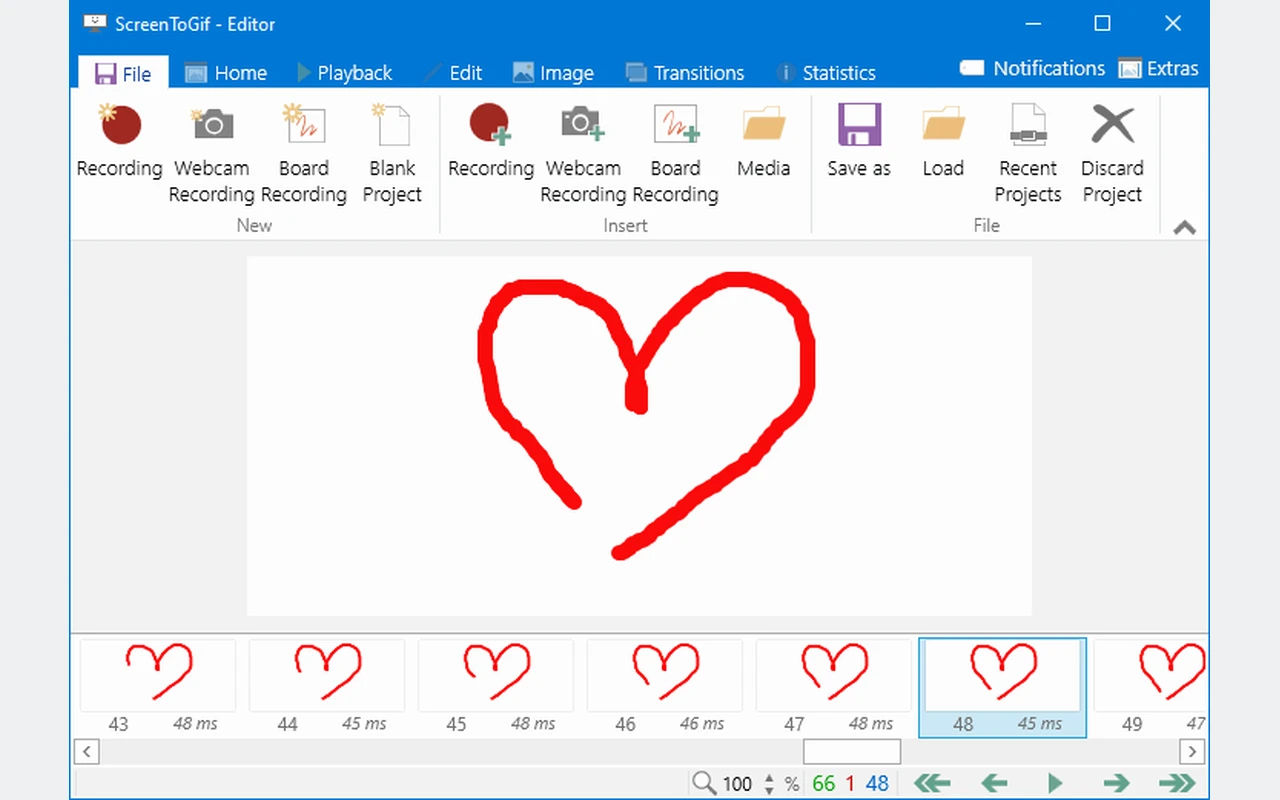
녹화가 끝나면 편집기가 시퀀스를 이루는 이미지를 보여 줍니다. 불필요한 부분을 선택하고, 삭제 후 전환이 자연스러운지 확인하십시오. 각 이미지에 지정된 지속 시간을 이용하면 동일한 캡처를 늘리지 않고도 중요한 단계에 더 많은 시간을 줄 수 있습니다. 여러 번 수정한 뒤에는 전체 재생을 확인하십시오. 정지 화면에서는 괜찮아 보이던 편집이 움직일 때는 너무 빠를 수 있습니다. 큰 변경에 앞서 작업용 사본을 보관하십시오. 제목이나 안내선을 추가한다면, 최종 크기에서도 읽을 수 있고 보여 주려는 버튼이나 결과를 가리지 않는지 확인하십시오.
대상 매체에 맞게 내보내기 조정하기
GIF는 단순한 애니메이션에는 여전히 편리하지만, 색상에 제약이 있고 용량이 커질 수 있습니다. 다른 출력은 인코더와 사용 가능한 옵션에 따라 서로 다른 필요를 충족합니다. 모든 크기를 줄이기 전에, 동작을 실제로 설명하는 것이 무엇인지, 즉 텍스트인지 포인터인지 시각적 변화인지 짚으십시오. 샘플을 내보내 대상 애플리케이션에서 결과 파일을 열어 보십시오. 색상, 반복, 지속 시간이 이해 가능해야 합니다. 도움말 페이지용 애니메이션이 큰 화면에서 보여 줄 시연과 반드시 같은 품질을 요구하지는 않습니다. 나중에 내보내기를 미세 조정할 수 있도록 프로젝트를 보관하십시오.
주석으로 시연을 명확히 하기
시각적 표시는 독자가 짧은 절차를 따라가는 데 도움이 될 수 있습니다. 필요해지는 순간에 표시를 추가하고, 동작이 바뀌면 지우십시오. 텍스트나 효과가 지나치게 많으면 캡처가 읽기 어려워집니다. 표시 색상이 애플리케이션 배경에 묻히지 않고 잘 보이는지도 확인하십시오. 여러 시연을 이어 만들 때는 텍스트 크기와 위치를 일관되게 유지하십시오. 주석은 이미 존재하는 캡처를 설명할 뿐이며, 없던 정보를 애플리케이션이 보여 준 것처럼 오해하게 만들어서는 안 됩니다. 당신의 단축키를 모르는, 처음 절차를 접하는 사람의 관점에서 결과를 다시 읽어 보십시오.
알맞은 패키지를 고르고 필요한 구성 요소 확인하기
저장소는 x86, x64, ARM64 버전과 함께 경량판 및 전체판을 게시합니다. 다운로드하기 전에 자신의 아키텍처를 파악하십시오. 최신 문서는 필요한 구성에 대해 .NET 9 데스크톱 런타임을 언급합니다. 따라서 작은 패키지라고 해서 구성 요소가 없는 컴퓨터에서 설치 용량 총합이 더 작다는 뜻은 아닙니다. 일부 영상 내보내기의 경우 FFmpeg와 관련된 설정도 확인하십시오. 같은 프로젝트와 버전에서 받은 파일을 사용하십시오. 패치 2.43.2의 릴리스 노트는 특히 FFmpeg와의 영상 교환, 그리고 메모리 문제를 다룹니다.
짧은 애니메이션, 긴 녹화, 편집 사이에서 결정하기
OBS Studio는 여러 소스의 캡처와 스트리밍에 적합하고, ScreenToGif는 프레임 단위로 다듬고 싶은 짧은 시퀀스에 강합니다. Shotcut은 트랙으로 영상 편집을 구성하는 데 쓰입니다. LosslessCut은 반대로 형식의 제약 범위 안에서 기존 파일을 잘라 내는 작업을 준비합니다. 이 도구들은 문서나 프레젠테이션에서 서로를 보완할 수 있습니다. 먼저 기대하는 결과물을 정하십시오. 동작을 보여 주는 반복 애니메이션인지, 긴 녹화인지, 아니면 편집된 영상인지 말입니다. 그런 다음 같은 매체를 위한 캡처를 여러 개 만들기 전에 최종 형식과 그 용량을 테스트하십시오.
주요 기능
- 화면에서 지정한 영역을 캡처합니다.
- 웹캠이나 그림판에서 녹화합니다.
- 시퀀스에서 불필요한 프레임을 삭제합니다.
- 각 이미지의 개별 지속 시간을 설정합니다.
- 텍스트와 시각적 표시를 추가합니다.
- 제공되는 형식에 따라 애니메이션으로 내보냅니다.
- 여러 아키텍처를 위한 포터블 및 설치형 빌드.
- 여러 맞춤 출력을 준비할 수 있는 재사용 가능한 프로젝트.
시스템 요구 사항
Windows; variants x86, x64 and ARM64. Runtime .NET depending on the package; RAM and disk minimums not confirmed.
설치 방법
- Open the Releases from the official ScreenToGif repository and choose a Setup package adapted to your architecture.
- Download the full MSI if you want this distribution, then open it.
- Follow the wizard and verify the requested components for the chosen variant before finishing.
- Launch ScreenToGif, record a few seconds and test the export in the expected format.