À propos de ScreenToGif
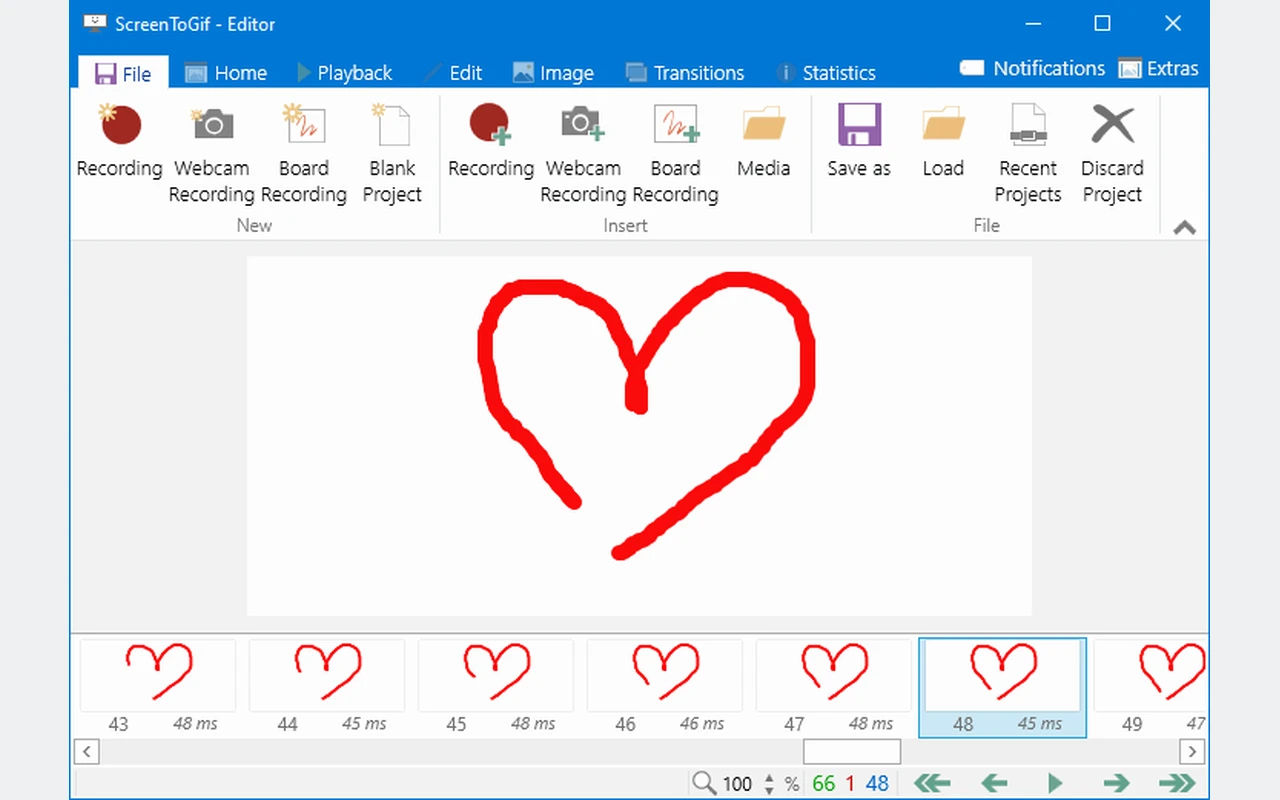
ScreenToGif est un outil de capture et de montage d'animations mis au point par Nicke Manarin et ses contributeurs. Il enregistre une région de l'écran, une webcam ou une zone de dessin, puis ouvre le résultat dans un éditeur présentant les images une à une. Au sein de la catégorie des outils créatifs pour Windows, il se prête aux courtes démonstrations : illustrer un clic, signaler un défaut d'interface ou préparer une petite animation pour une documentation. Vous pouvez retirer des images, régler leur durée et ajouter des éléments avant de choisir le format de sortie.
Le projet se distingue d'un logiciel de diffusion en direct. Son intérêt tient à la préparation soignée d'une séquence brève, avec la maîtrise des images que l'on garde. La taille finale découle notamment des dimensions, de la durée et du nombre d'images. Le dépôt officiel met à disposition plusieurs architectures ainsi que des paquets installables ou portables. Les distributions allégées et complètes n'embarquent pas les mêmes dépendances. Examinez donc le paquet choisi au lieu de ne comparer que son poids. Le site d'origine peut rediriger vers une autre offre du développeur ; cette fiche décrit bien ScreenToGif et les fichiers publiés dans son dépôt officiel.
Cadrer la capture autour de l'action qui compte
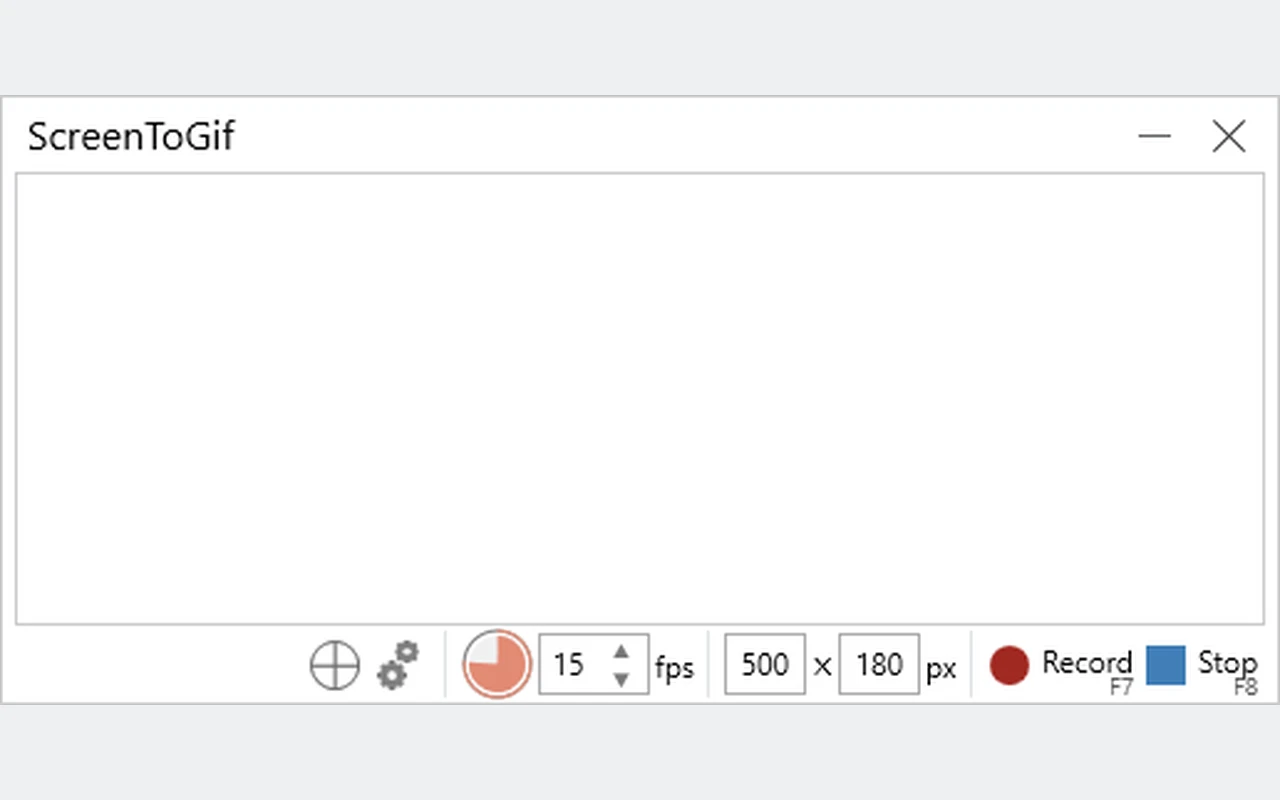
Posez la fenêtre de capture sur la région à présenter avant de démarrer. Une zone restreinte rend souvent le résultat plus lisible et limite les éléments inutiles. Préparez l'application visée pour ne pas enregistrer une longue recherche dans les menus. Adoptez une cadence adaptée au mouvement : une démonstration de saisie et une animation rapide n'exigent pas forcément le même nombre d'images. Faites un court essai pour vérifier le cadrage, le curseur et la durée. Durant la capture, évitez de sortir la fenêtre visée de la zone enregistrée. Vous pourrez ensuite ôter les temps morts dans l'éditeur.
Retoucher une séquence image après image
Une fois l'enregistrement terminé, l'éditeur affiche les images qui composent la séquence. Sélectionnez les passages inutiles et vérifiez les transitions après suppression. La durée attachée à chaque image permet d'accorder plus de temps à une étape importante sans multiplier les captures identiques. Visionnez la lecture entière après plusieurs corrections : un montage satisfaisant sur une vue fixe peut devenir trop rapide en mouvement. Conservez une version de travail avant toute modification d'ampleur. Si vous ajoutez des titres ou des repères, assurez-vous qu'ils restent lisibles aux dimensions finales et qu'ils ne masquent pas le bouton ou le résultat que vous voulez montrer.
Ajuster l'export au support de destination
Le GIF reste commode pour une animation simple, mais il impose des contraintes de couleurs et peut devenir lourd. D'autres sorties répondent à des besoins différents, selon les encodeurs et les options disponibles. Avant de réduire toutes les dimensions, repérez ce qui explique vraiment l'action : le texte, le pointeur ou un changement visuel. Exportez un exemple et ouvrez le fichier obtenu dans l'application de destination. Les couleurs, la boucle et les durées doivent demeurer compréhensibles. Une animation destinée à une page d'aide ne réclame pas nécessairement la même qualité qu'une démonstration projetée sur un grand écran. Gardez le projet afin de retoucher ensuite l'export.
Recourir aux annotations pour éclaircir une démonstration
Des repères visuels peuvent aider le lecteur à suivre une brève manipulation. Ajoutez une indication au moment où elle devient utile, puis retirez-la quand l'action change. Trop de textes ou d'effets rendent la capture plus difficile à lire. Vérifiez aussi que la couleur du repère reste visible sur le fond de l'application. Pour une série de démonstrations, gardez une taille de texte et un placement cohérents. Les annotations expliquent une capture existante ; elles ne doivent pas laisser croire que l'application montrait une information absente. Relisez le résultat comme quelqu'un qui découvre la procédure et ignore vos raccourcis.
Choisir le bon paquet et contrôler les composants requis
Le dépôt publie des variantes x86, x64 et ARM64, ainsi que des distributions légères et complètes. Repérez votre architecture avant de télécharger. La documentation actuelle évoque le runtime de bureau .NET 9 pour les configurations qui en ont besoin. Un petit paquet ne signifie donc pas forcément une installation totale plus réduite sur une machine dépourvue de ses composants. Pour certains exports vidéo, contrôlez aussi les réglages liés à FFmpeg. Utilisez des fichiers provenant du même projet et de la même version. Les notes du correctif 2.43.2 portent notamment sur les échanges vidéo avec FFmpeg et sur des problèmes de mémoire.
Trancher entre animation courte, enregistrement long et montage
OBS Studio convient à la capture de plusieurs sources et à la diffusion, tandis que ScreenToGif privilégie les courtes séquences que l'on veut reprendre image par image. Shotcut sert à organiser un montage vidéo avec des pistes. LosslessCut prépare plutôt des coupes dans des fichiers existants, selon les limites du format. Ces outils peuvent se compléter dans une documentation ou une présentation. Commencez par définir le résultat attendu : une boucle animée montrant un geste, un long enregistrement ou un film assemblé. Testez ensuite le format final et son poids avant de produire toute une série de captures destinées au même support.
Fonctionnalités principales
- Capture d'une zone définie sur votre écran.
- Enregistrement depuis une webcam ou une zone de dessin.
- Retrait des images superflues d'une séquence.
- Ajustement de la durée propre à chaque image.
- Ajout de textes et d'indicateurs visuels.
- Export d'animations selon les formats proposés.
- Déclinaisons portables et installables pour plusieurs architectures.
- Projet réutilisable pour préparer diverses sorties adaptées.
Configuration requise
Windows ; variantes x86, x64 et ARM64. Runtime .NET selon le paquet ; minima RAM et disque non confirmés.
Comment installer
- Ouvrez les Releases du dépôt officiel ScreenToGif et choisissez un paquet Setup adapté à votre architecture.
- Téléchargez le MSI complet si vous souhaitez cette distribution, puis ouvrez-le.
- Suivez l’assistant et vérifiez les composants demandés pour la variante choisie avant de terminer.
- Lancez ScreenToGif, enregistrez quelques secondes et testez l’export dans le format prévu.