ScreenToGifについて
ScreenToGif は Nicke Manarin と協力者たちが開発したアニメーションのキャプチャ・編集ツールです。画面の一領域、ウェブカメラ、または描画ボードを録画し、その結果をフレームを 1 枚ずつ表示するエディターで開きます。Windows 向けのクリエイティブツールの カテゴリ に属し、短いデモンストレーションに向いています。クリックを示す、インターフェースの不具合を指摘する、資料用の小さなアニメーションを用意する、といった用途です。出力形式を選ぶ前に、フレームを削除し、その長さを設定し、要素を追加できます。
このプロジェクトはライブ配信ソフトウェアとは別物です。その魅力は、残すフレームを完全に制御しながら、短いシーケンスを丁寧に準備できる点にあります。最終的なサイズは主に寸法、長さ、フレーム数で決まります。公式リポジトリは複数のアーキテクチャに加え、インストール型またはポータブル型のパッケージを提供しています。軽量版とフル版では同梱される依存コンポーネントが同じではありません。したがって、サイズだけを比べるのではなく、選んだパッケージを確認してください。元のウェブサイトは開発者の別のオファーにリダイレクトすることがあります。このページは ScreenToGif と、その公式リポジトリで公開されているファイルを説明していますので、ダウンロードの前に製品名を確認してください。
重要な動作を中心にキャプチャの枠を取る
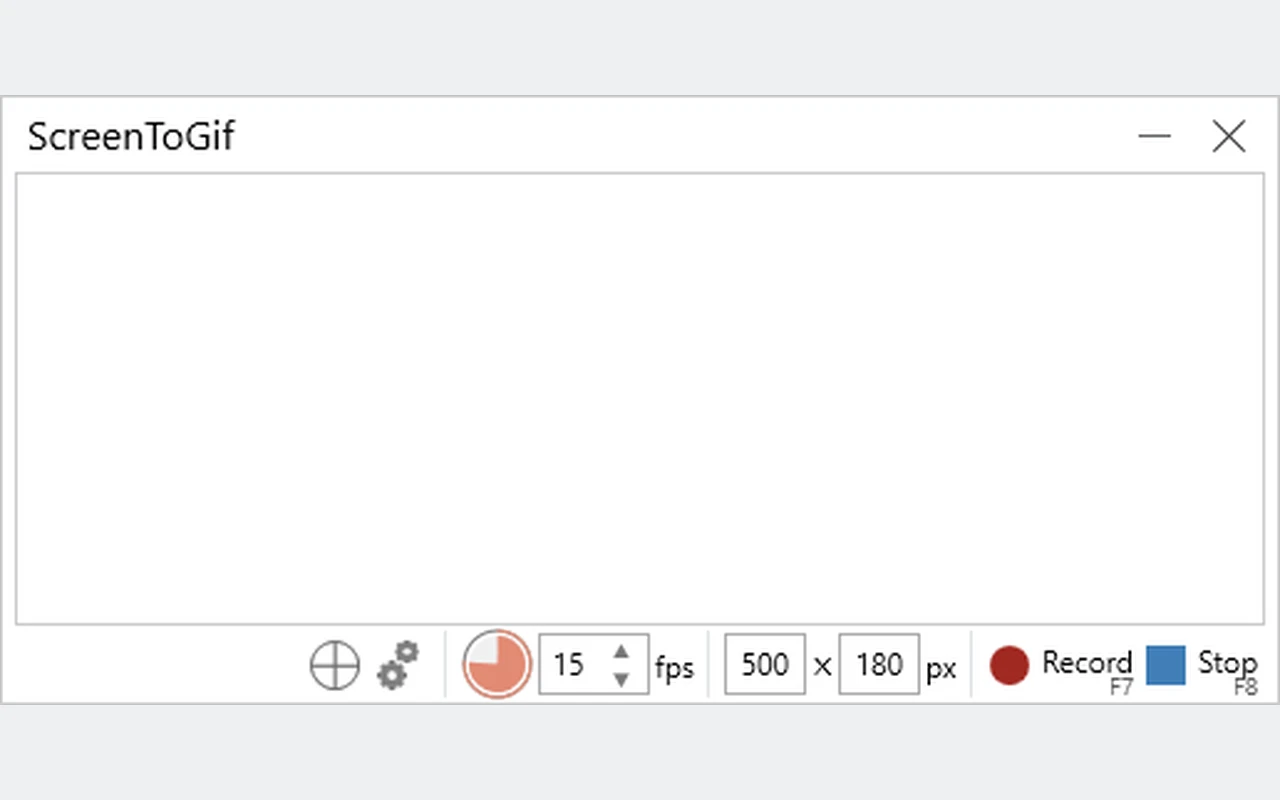
開始する前に、見せたい領域にキャプチャウィンドウを合わせてください。狭く取った範囲は、多くの場合、結果を読みやすくし、不要な要素を減らします。長いメニュー探しが録画されないように、対象のアプリケーションを準備しておきましょう。動きに合ったフレームレートを採用してください。タイピングのデモと素早いアニメーションとでは、必ずしも同じフレーム数を必要としません。枠取り、カーソル、長さを確認するために短いテストを行ってください。キャプチャ中は、対象のウィンドウを録画範囲の外へ動かさないようにしましょう。無駄な時間は後でエディターで削除できます。
シーケンスをフレームごとに作り直す
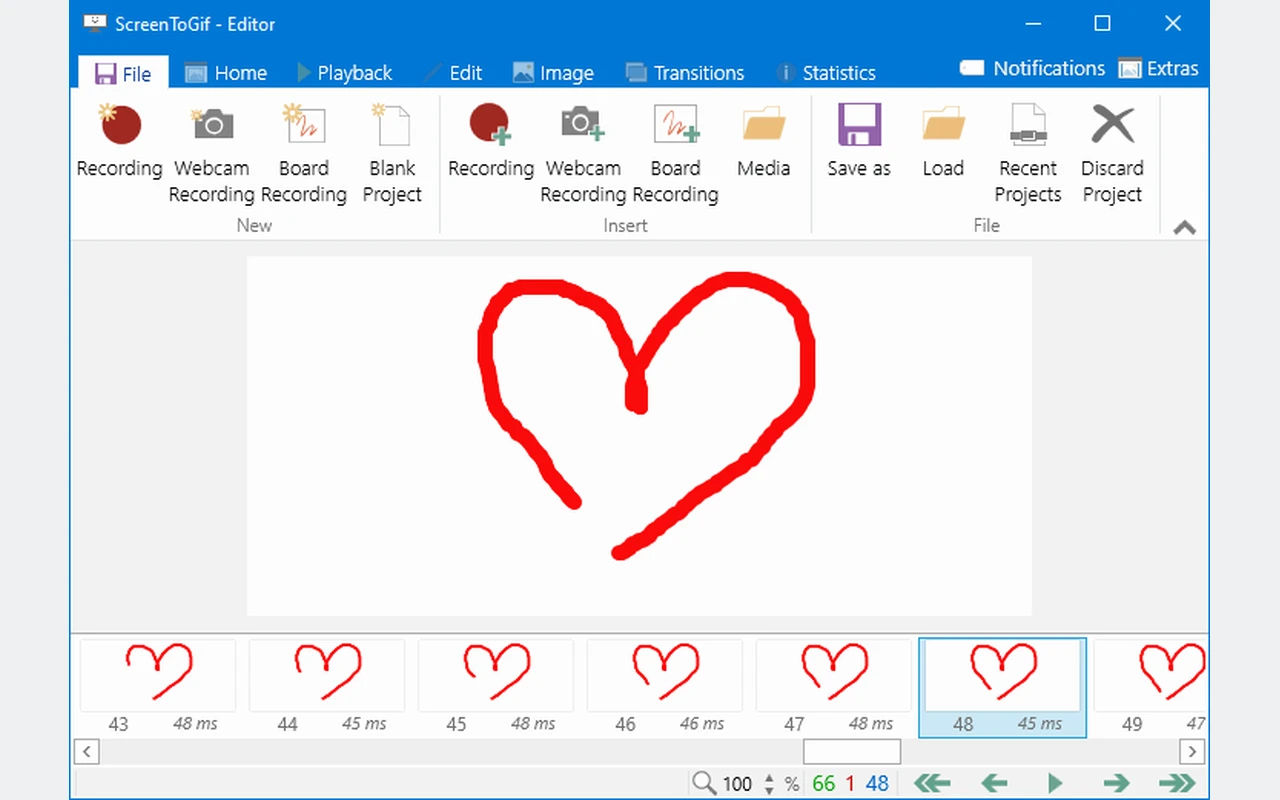
録画が終わると、エディターはシーケンスを構成する画像を表示します。不要な箇所を選び、削除後の遷移を確認してください。各画像に割り当てられた長さによって、同じキャプチャを何枚も増やさずに重要なステップに時間を多く割けます。何度か修正したら、全体の再生を見てください。静止した表示では正しく見える編集も、動かすと速すぎることがあります。大きな変更の前には作業用のバージョンを残しておきましょう。タイトルやガイドを追加する場合は、最終的な寸法でも読みやすく保たれ、見せたいボタンや結果を隠さないことを確かめてください。
出力を対象の媒体に合わせて調整する
GIF は単純なアニメーションに依然として便利ですが、色の制約があり、重くなることがあります。他の出力は、利用できるエンコーダーやオプションに応じて、異なるニーズに応えます。すべての寸法を小さくする前に、動作を本当に説明しているものが何かを見極めてください。テキストか、ポインターか、視覚的な変化か。サンプルを書き出し、その結果ファイルを目的のアプリケーションで開いてみましょう。色、ループ、長さは理解できるものでなければなりません。ヘルプページ向けのアニメーションは、大画面で見せるデモと同じ品質を必ずしも必要としません。後で書き出しを微調整できるよう、プロジェクトを残しておいてください。
デモを明確にするために注釈を活用する
視覚的な目印は、読者が短い手順を追うのを助けます。役立つ瞬間にヒントを加え、動作が変わったら取り除きましょう。テキストや効果が多すぎると、キャプチャは読みづらくなります。目印の色がアプリケーションの背景に対して見やすく保たれているかも確認してください。一連のデモでは、テキストのサイズと配置を統一しましょう。注釈は既存のキャプチャを説明するものであって、実際には存在しなかった情報をアプリケーションが示していたかのような印象を与えてはいけません。あなたのショートカットを知らず、手順を初めて見る人の立場で結果を読み直してください。
適切なパッケージを選び、必要なコンポーネントを確認する
リポジトリは x86、x64、ARM64 の各版に加え、軽量版とフル版を公開しています。ダウンロードの前に自分のアーキテクチャを把握してください。現在のドキュメントは、必要とする構成向けに .NET 9 デスクトップランタイムに言及しています。したがって、小さなパッケージが、コンポーネントを欠いたマシン上で必ずしもインストール総量が小さくなることを意味するわけではありません。一部の動画書き出しについては、FFmpeg に結びついた設定も確認してください。同じプロジェクトとバージョンのファイルを使いましょう。パッチ 2.43.2 のノートは、とりわけ FFmpeg との動画のやり取りとメモリーの問題を取り上げています。
短いアニメーション、長い録画、編集を使い分ける
OBS Studio は複数のソースのキャプチャや配信に向いていて、ScreenToGif はフレームごとに作り直したい短いシーケンスを得意とします。Shotcut はトラックを使った動画編集を組み立てるのに役立ちます。LosslessCut はむしろ、形式の制約に応じて既存ファイル内のカットを準備します。これらのツールは資料作りやプレゼンの中で互いを補い合えます。まず期待する結果を定めてください。ある動作を見せるアニメーションのループか、長い録画か、組み立てた映像か。それから、同じ媒体向けのキャプチャを一連で作る前に、最終的な形式とそのサイズをテストしましょう。
主な機能
- 画面上の指定した領域をキャプチャする。
- ウェブカメラや描画ボードから録画する。
- シーケンスから不要なフレームを削除する。
- 各画像の個別の長さを設定する。
- テキストや視覚的な目印を追加する。
- 提供される形式に応じてアニメーションを書き出す。
- 複数のアーキテクチャ向けのポータブル版とインストール版。
- 複数の最適化された出力を準備するために再利用できるプロジェクト。
動作環境
Windows; variants x86, x64 and ARM64. Runtime .NET depending on the package; RAM and disk minimums not confirmed.
インストール方法
- Open the Releases from the official ScreenToGif repository and choose a Setup package adapted to your architecture.
- Download the full MSI if you want this distribution, then open it.
- Follow the wizard and verify the requested components for the chosen variant before finishing.
- Launch ScreenToGif, record a few seconds and test the export in the expected format.