Sobre o ScreenToGif
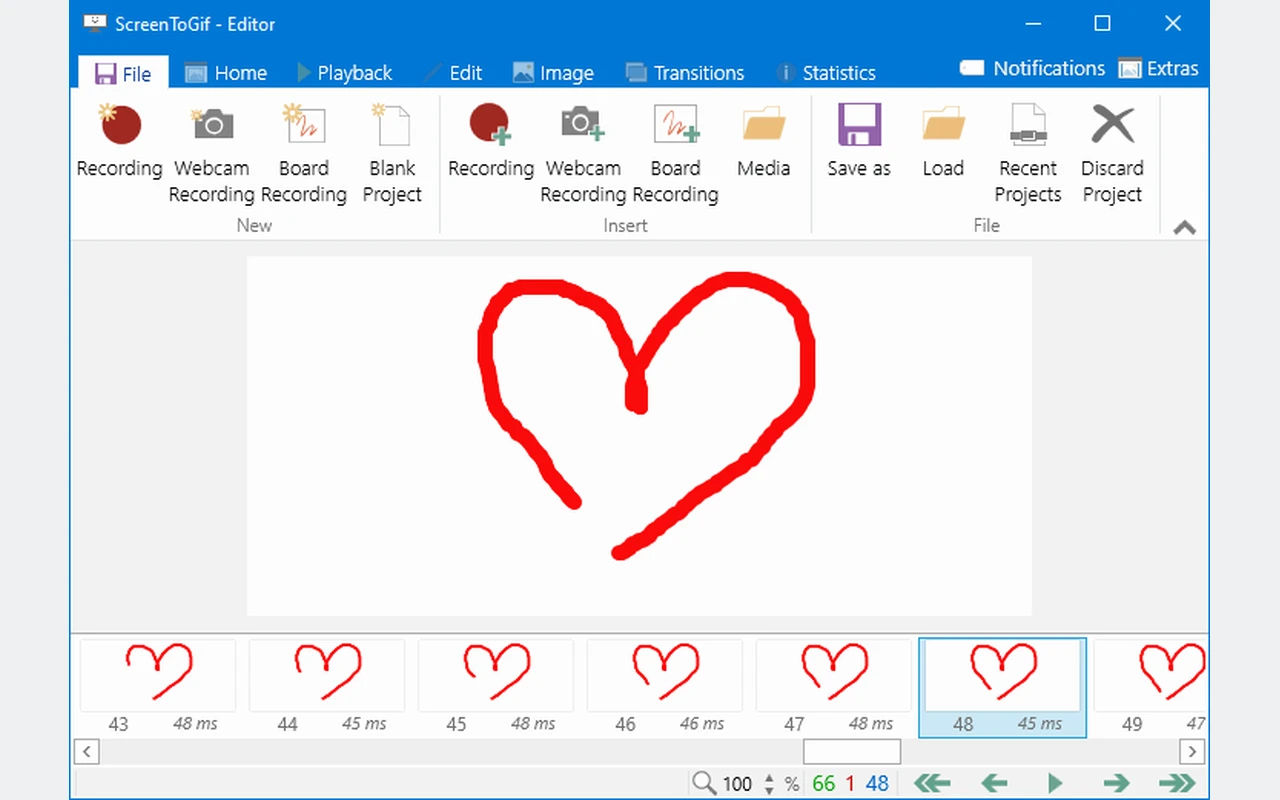
ScreenToGif é uma ferramenta de captura e montagem de animações elaborada por Nicke Manarin e seus colaboradores. Grava uma região da tela, uma webcam ou uma área de desenho e depois abre o resultado em um editor que mostra os quadros um a um. Dentro da categoria das ferramentas criativas para Windows, presta-se a demonstrações breves: ilustrar um clique, apontar um defeito de interface ou preparar uma pequena animação para uma documentação. Você pode retirar imagens, ajustar sua duração e acrescentar elementos antes de escolher o formato de saída.
O projeto distingue-se de um software de transmissão ao vivo. Seu interesse reside na preparação cuidadosa de uma sequência breve, com o domínio dos quadros que se conservam. O tamanho final decorre principalmente das dimensões, da duração e do número de imagens. O repositório oficial disponibiliza várias arquiteturas, bem como pacotes instaláveis ou portáteis. As distribuições enxutas e completas não embarcam as mesmas dependências. Examine, portanto, o pacote escolhido em vez de comparar apenas o seu peso. O site de origem pode redirecionar para outra oferta do desenvolvedor; esta ficha descreve de fato ScreenToGif e os arquivos publicados em seu repositório oficial.
Enquadrar a captura em torno da ação que importa
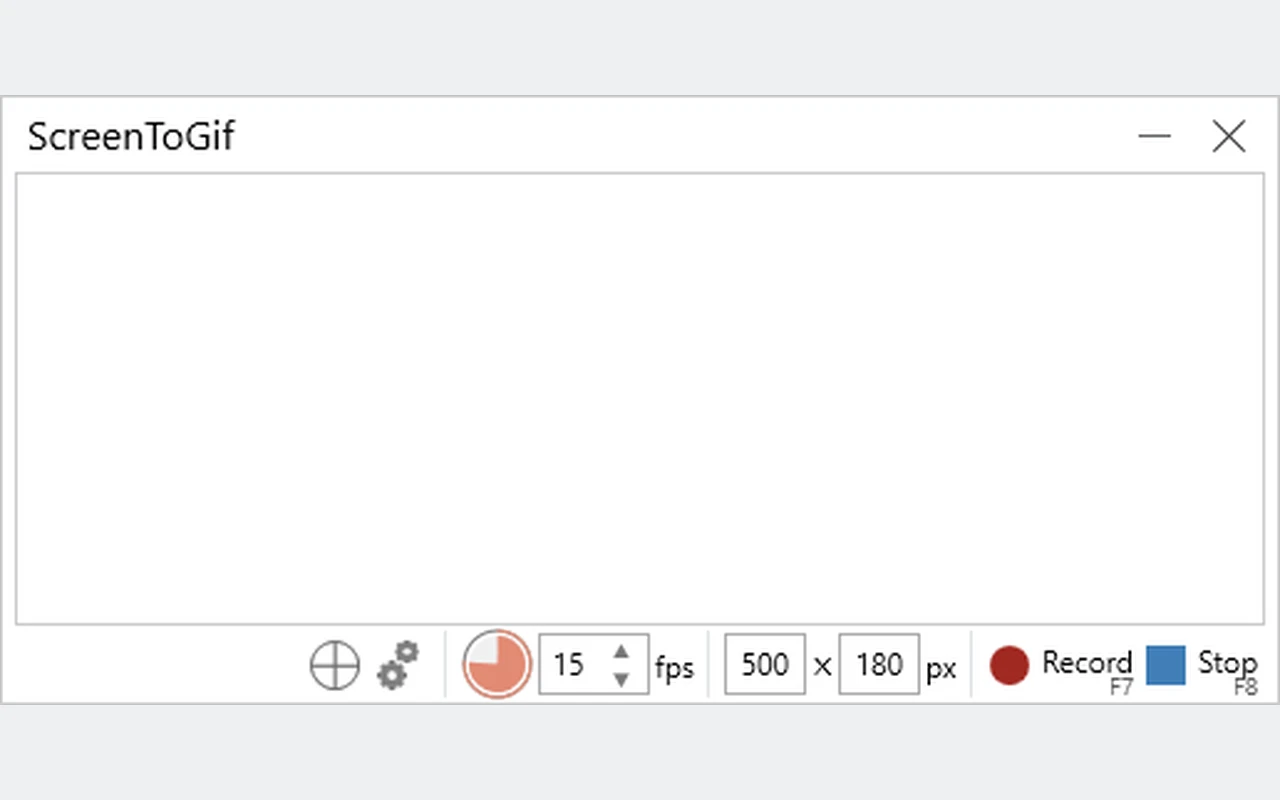
Posicione a janela de captura sobre a região a ser mostrada antes de começar. Uma zona restrita costuma tornar o resultado mais legível e reduz os elementos inúteis. Prepare o aplicativo visado para não gravar uma longa busca nos menus. Adote uma cadência adaptada ao movimento: uma demonstração de digitação e uma animação rápida não exigem forçosamente o mesmo número de quadros. Faça um teste breve para verificar o enquadramento, o cursor e a duração. Durante a captura, evite tirar a janela visada da zona gravada. Depois você poderá remover os tempos mortos no editor.
Retrabalhar uma sequência quadro após quadro
Uma vez terminada a gravação, o editor mostra as imagens que compõem a sequência. Selecione as passagens inúteis e verifique as transições após a supressão. A duração associada a cada imagem permite conceder mais tempo a uma etapa importante sem multiplicar capturas idênticas. Assista à reprodução completa após várias correções: uma montagem acertada em uma vista fixa pode ficar rápida demais em movimento. Conserve uma versão de trabalho antes de qualquer modificação de peso. Se você acrescentar títulos ou guias, assegure-se de que permaneçam legíveis nas dimensões finais e de que não encubram o botão ou o resultado que deseja mostrar.
Ajustar a exportação ao suporte de destino
O GIF continua cômodo para uma animação simples, mas impõe restrições de cores e pode ficar pesado. Outras saídas respondem a necessidades distintas, conforme os codificadores e as opções disponíveis. Antes de reduzir todas as dimensões, identifique o que realmente explica a ação: o texto, o ponteiro ou uma alteração visual. Exporte um exemplo e abra o arquivo obtido no aplicativo de destino. As cores, o loop e as durações devem permanecer compreensíveis. Uma animação destinada a uma página de ajuda não exige necessariamente a mesma qualidade de uma demonstração projetada em uma tela grande. Conserve o projeto para retocar depois a exportação.
Recorrer às anotações para esclarecer uma demonstração
Dicas visuais podem ajudar o leitor a seguir uma breve manipulação. Acrescente uma indicação assim que ela se tornar útil e retire-a quando a ação mudar. Texto demais ou efeitos demais dificultam a leitura da captura. Verifique também se a cor da marca permanece visível sobre o fundo do aplicativo. Para uma série de demonstrações, mantenha coerentes o tamanho do texto e seu posicionamento. As anotações explicam uma captura existente; não devem dar a entender que o aplicativo exibia uma informação ausente. Releia o resultado como alguém que descobre o procedimento e desconhece seus atalhos.
Escolher o pacote adequado e conferir os componentes exigidos
O repositório publica variantes x86, x64 e ARM64, bem como distribuições leves e completas. Determine sua arquitetura antes de baixar. A documentação atual menciona o ambiente de execução de desktop .NET 9 para as configurações que dele precisam. Um pacote pequeno não implica, portanto, uma instalação total mais reduzida em uma máquina desprovida de seus componentes. Para certas exportações de vídeo, confira também os ajustes ligados ao FFmpeg. Utilize arquivos provenientes do mesmo projeto e da mesma versão. As notas do patch 2.43.2 tratam, entre outras coisas, das trocas de vídeo com o FFmpeg e de problemas de memória.
Decidir entre animação curta, gravação longa e montagem
O OBS Studio convém para a captura de várias fontes e para a transmissão, enquanto o ScreenToGif favorece as sequências curtas que se querem retomar quadro a quadro. O Shotcut serve para organizar uma montagem de vídeo com trilhas. O LosslessCut prepara antes cortes em arquivos existentes, conforme os limites do formato. Essas ferramentas podem complementar-se em uma documentação ou uma apresentação. Comece por definir o resultado esperado: um loop animado que mostre um gesto, uma gravação longa ou um filme montado. Teste depois o formato final e seu peso antes de produzir toda uma série de capturas destinadas ao mesmo suporte.
Principais recursos
- Captura de uma zona definida na sua tela.
- Gravação a partir de uma webcam ou de uma área de desenho.
- Remoção dos quadros supérfluos de uma sequência.
- Ajuste da duração própria de cada imagem.
- Acréscimo de textos e indicadores visuais.
- Exportação de animações conforme os formatos oferecidos.
- Versões portáteis e instaláveis para várias arquiteturas.
- Projeto reutilizável para preparar diversas saídas adaptadas.
Requisitos do sistema
Windows; variantes x86, x64 e ARM64. Tempo de execução .NET dependendo do pacote; Mínimos de RAM e disco não confirmados.
Como instalar
- Abra os Releases do repositório oficial ScreenToGif e escolha um pacote de instalação adaptado à sua arquitetura.
- Baixe o MSI completo se desejar esta distribuição e abra-o.
- Siga o assistente e verifique os componentes solicitados para a variante escolhida antes de terminar.
- Inicie ScreenToGif, grave alguns segundos e teste a exportação no formato esperado.