Über ScreenToGif
ScreenToGif ist ein Werkzeug zur Aufnahme und Bearbeitung von Animationen, entwickelt von Nicke Manarin und seinen Mitwirkenden. Es zeichnet einen Bildschirmbereich, eine Webcam oder eine Zeichenfläche auf und öffnet das Ergebnis danach in einem Editor, der die Einzelbilder nacheinander zeigt. Innerhalb der Kategorie der kreativen Werkzeuge für Windows eignet es sich für kurze Vorführungen: einen Klick erläutern, einen Oberflächenfehler aufzeigen oder eine kleine Animation für eine Dokumentation vorbereiten. Sie können Bilder entfernen, ihre Dauer einstellen und Elemente ergänzen, bevor Sie das Ausgabeformat wählen.
Das Projekt unterscheidet sich von einer Live-Streaming-Software. Sein Reiz liegt in der sorgfältigen Vorbereitung einer kurzen Sequenz, bei voller Kontrolle über die behaltenen Bilder. Die endgültige Größe ergibt sich vor allem aus Abmessungen, Dauer und Bildanzahl. Das offizielle Repository stellt mehrere Architekturen sowie installierbare oder portable Pakete bereit. Schlanke und vollständige Distributionen bringen nicht dieselben integrierten Abhängigkeiten mit. Prüfen Sie daher das gewählte Paket, statt nur dessen Größe zu vergleichen. Die ursprüngliche Website kann auf ein anderes Angebot des Entwicklers weiterleiten; diese Seite beschreibt ScreenToGif und die Pakete aus seinem eigenen Repository. Achten Sie beim Download deshalb auf den Produktnamen.
Die Aufnahme um die entscheidende Aktion herum eingrenzen
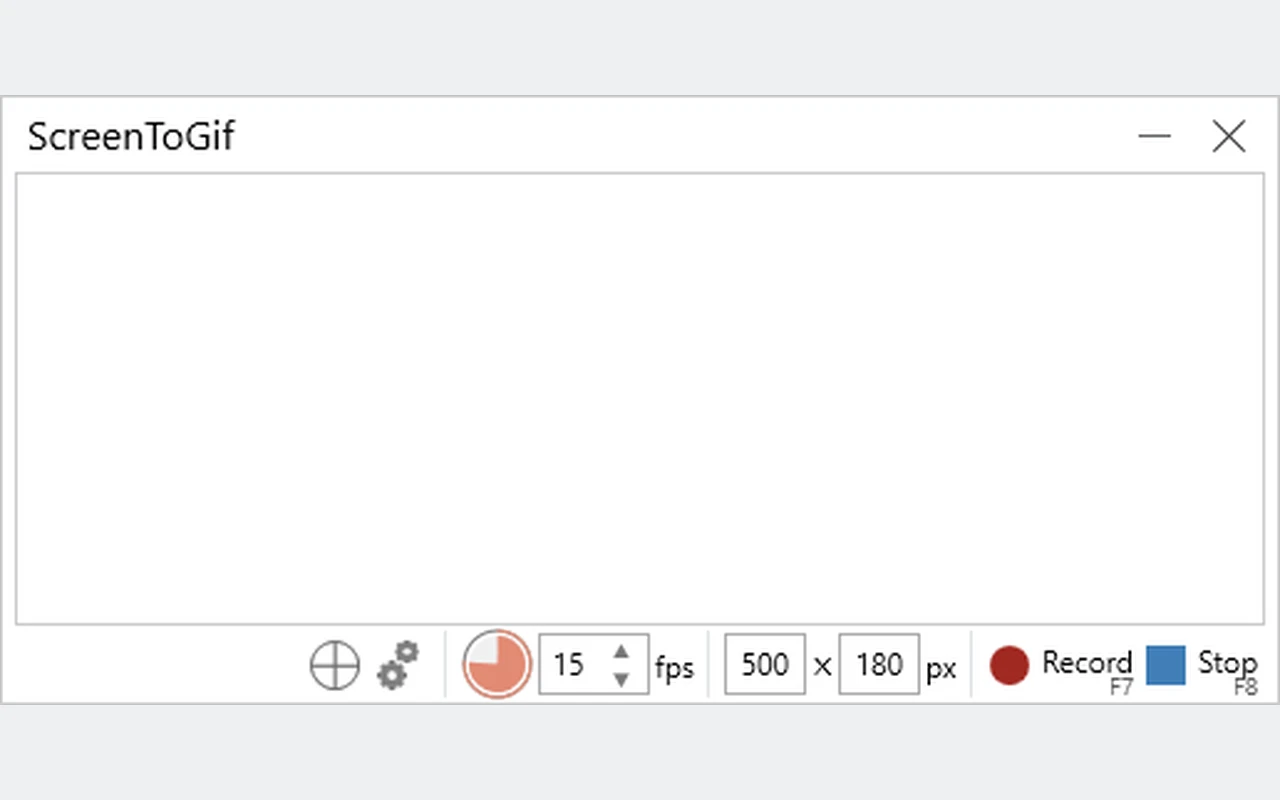
Setzen Sie das Aufnahmefenster vor dem Start auf den vorzuführenden Bereich. Ein eng gefasster Ausschnitt macht das Ergebnis oft lesbarer und verringert unnötige Elemente. Bereiten Sie die anvisierte Anwendung vor, damit keine lange Menüsuche aufgezeichnet wird. Wählen Sie eine zur Bewegung passende Bildrate: Eine Tippvorführung und eine schnelle Animation verlangen nicht zwingend dieselbe Bildanzahl. Machen Sie einen kurzen Test, um Ausschnitt, Mauszeiger und Dauer zu prüfen. Vermeiden Sie es während der Aufnahme, das anvisierte Fenster aus dem aufgezeichneten Bereich zu bewegen. Danach können Sie die Leerzeiten im Editor entfernen.
Eine Sequenz Bild um Bild überarbeiten
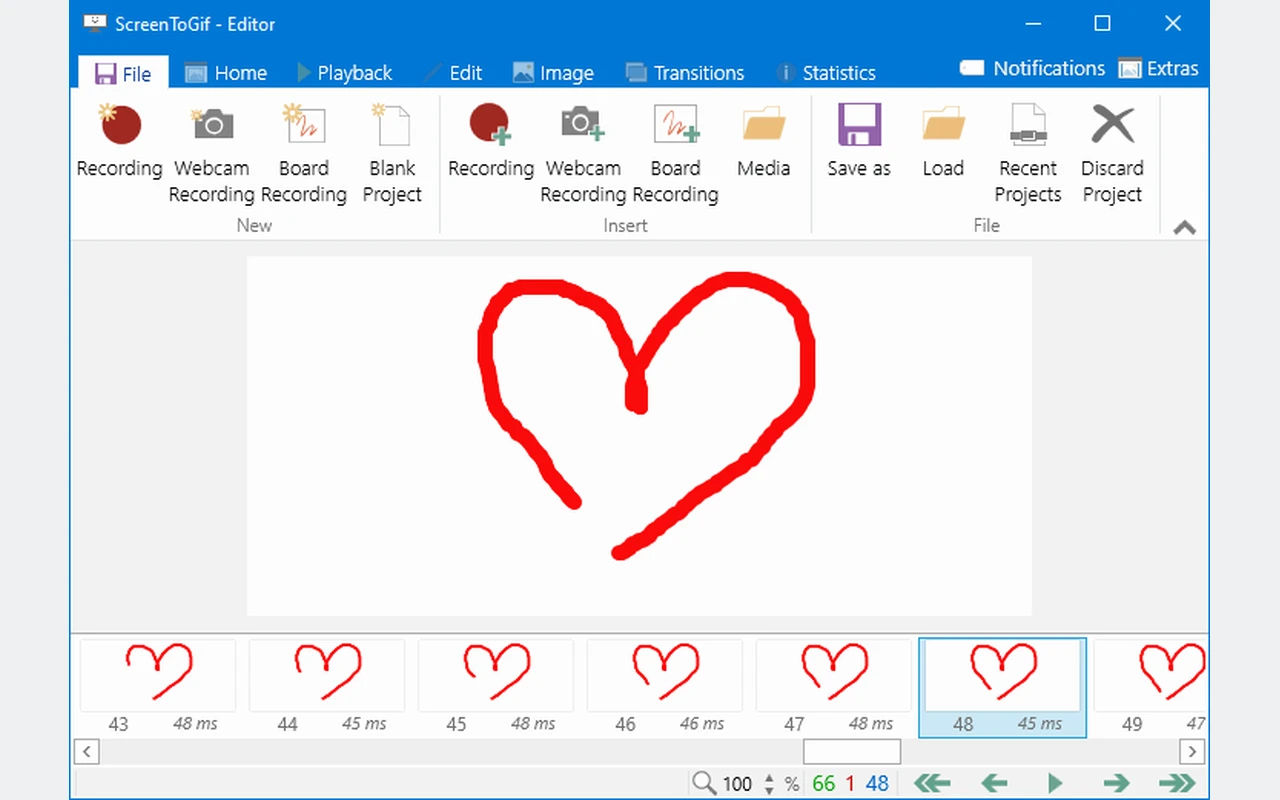
Ist die Aufnahme beendet, zeigt der Editor die Bilder, aus denen die Sequenz besteht. Markieren Sie die unnötigen Passagen und prüfen Sie nach dem Löschen die Übergänge. Die jedem Bild zugeordnete Dauer erlaubt es, einem wichtigen Schritt mehr Zeit einzuräumen, ohne gleiche Aufnahmen zu vervielfachen. Sehen Sie sich nach mehreren Korrekturen die vollständige Wiedergabe an: Ein auf einem Standbild passender Schnitt kann in Bewegung zu schnell wirken. Behalten Sie vor jeder größeren Änderung eine Arbeitsfassung. Fügen Sie Titel oder Markierungen hinzu, achten Sie darauf, dass sie in den endgültigen Abmessungen lesbar bleiben und die Schaltfläche oder das Ergebnis, das Sie zeigen wollen, nicht verdecken.
Den Export an das Zielmedium anpassen
Das GIF bleibt für eine einfache Animation praktisch, bringt jedoch Farbbeschränkungen mit sich und kann schwer werden. Andere Ausgabeformate erfüllen je nach Encodern und verfügbaren Optionen unterschiedliche Anforderungen. Bevor Sie alle Abmessungen verkleinern, erkennen Sie, was die Aktion wirklich verdeutlicht: Text, Zeiger oder eine visuelle Änderung. Exportieren Sie ein Beispiel und öffnen Sie die entstandene Datei in der Zielanwendung. Farben, Schleife und Dauer müssen verständlich bleiben. Eine für eine Hilfeseite bestimmte Animation verlangt nicht unbedingt dieselbe Qualität wie eine auf einem großen Bildschirm gezeigte Vorführung. Behalten Sie das Projekt, um den Export anschließend nachzubessern.
Anmerkungen nutzen, um eine Vorführung zu verdeutlichen
Visuelle Hinweise können dem Leser helfen, einer kurzen Bedienfolge zu folgen. Setzen Sie einen Hinweis, sobald er nützlich wird, und entfernen Sie ihn, wenn sich die Aktion ändert. Zu viel Text oder Effekte erschweren das Lesen der Aufnahme. Prüfen Sie außerdem, ob die Farbe der Markierung vor dem Hintergrund der Anwendung sichtbar bleibt. Halten Sie für eine Reihe von Vorführungen Schriftgröße und Platzierung einheitlich. Anmerkungen erläutern eine bestehende Aufnahme; sie dürfen nicht den Eindruck erwecken, die Anwendung habe eine fehlende Information angezeigt. Lesen Sie das Ergebnis aus Sicht einer Person, die das Verfahren neu kennenlernt und Ihre Tastenkürzel nicht kennt.
Das richtige Paket wählen und die benötigten Komponenten prüfen
Das Repository veröffentlicht die Varianten x86, x64 und ARM64 sowie leichte und vollständige Distributionen. Bestimmen Sie Ihre Architektur vor dem Herunterladen. Die aktuelle Dokumentation erwähnt die Desktop-Laufzeitumgebung .NET 9 für Konfigurationen, die sie benötigen. Ein kleines Paket bedeutet daher nicht zwangsläufig eine geringere Gesamtinstallation auf einem Rechner, dem seine Komponenten fehlen. Prüfen Sie bei manchen Videoexporten auch die Einstellungen rund um FFmpeg. Verwenden Sie Dateien aus demselben Projekt und derselben Version. Die Hinweise zum Patch 2.43.2 betreffen unter anderem den Videoaustausch mit FFmpeg und Speicherprobleme.
Zwischen kurzer Animation, langer Aufnahme und Montage entscheiden
OBS Studio eignet sich für die Aufnahme mehrerer Quellen und für das Streaming, während ScreenToGif kurze Sequenzen bevorzugt, die man Bild für Bild überarbeiten möchte. Shotcut dient dazu, eine Videomontage mit Spuren zu ordnen. LosslessCut bereitet eher Schnitte in vorhandenen Dateien vor, je nach den Grenzen des Formats. Diese Werkzeuge können sich in einer Dokumentation oder einer Präsentation ergänzen. Legen Sie zuerst das erwartete Ergebnis fest: eine animierte Schleife, die eine Geste zeigt, eine lange Aufnahme oder einen zusammengesetzten Film. Testen Sie danach das endgültige Format und dessen Größe, bevor Sie eine ganze Reihe von Aufnahmen für dasselbe Medium erstellen.
Wichtigste Funktionen
- Erfassen eines festgelegten Bereichs auf Ihrem Bildschirm.
- Aufnahme über eine Webcam oder eine Zeichenfläche.
- Entfernen überflüssiger Einzelbilder aus einer Sequenz.
- Einstellen der jeweiligen Dauer jedes Bildes.
- Hinzufügen von Texten und visuellen Hinweisen.
- Export von Animationen entsprechend den angebotenen Formaten.
- Portable und installierbare Ausführungen für mehrere Architekturen.
- Wiederverwendbares Projekt für mehrere angepasste Ausgaben.
Systemanforderungen
Windows; Varianten x86, x64 und ARM64. Laufzeit .NET je nach Paket; RAM- und Festplatten-Mindestanforderungen nicht bestätigt.
Installation
- Öffnen Sie die Releases aus dem offiziellen ScreenToGif-Repository und wählen Sie ein an Ihre Architektur angepasstes Setup-Paket aus.
- Laden Sie das vollständige MSI herunter, wenn Sie diese Distribution möchten, und öffnen Sie es.
- Folgen Sie dem Assistenten und überprüfen Sie die angeforderten Komponenten für die ausgewählte Variante, bevor Sie den Vorgang abschließen.
- Starten Sie ScreenToGif, nehmen Sie ein paar Sekunden auf und testen Sie den Export im erwarteten Format.