À propos de Microsoft Office
Cette fiche de Microsoft Office concerne Office Famille 2024, la suite de Microsoft proposée en achat définitif pour un seul ordinateur et un usage non commercial. On y retrouve les applications habituelles : Word, Excel, PowerPoint et OneNote. Au sein de la catégorie, elle couvre les besoins de rédaction, de calcul, de présentation et de prise de notes, à la maison comme pendant les études. La version présentée ici s’installe sur Windows et réclame un compte Microsoft pour rattacher l’achat et piloter l’installation.
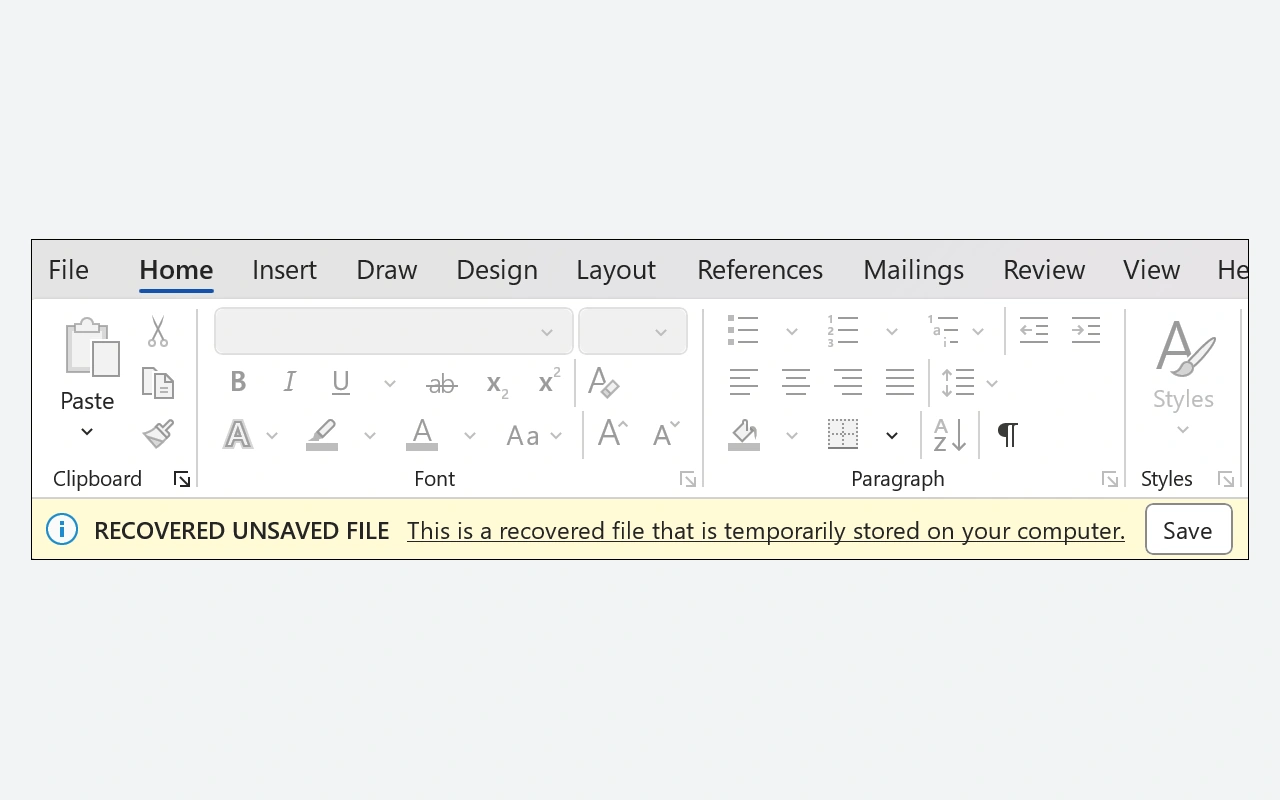
Word gère les documents structurés, Excel les tableaux et les calculs, PowerPoint les diapositives et OneNote les notes classées. L’atout de la suite tient aussi à la cohérence de ces applications et aux formats largement répandus pour les échanges. Attention toutefois à ne pas assimiler la licence 2024 à un abonnement Microsoft 365 : elle ne garantit ni l’ensemble de ses fonctions connectées ni les futures versions majeures. Une fois l’installation terminée, vous travaillez sur des fichiers locaux, une connexion restant nécessaire pour l’activation et les contrôles périodiques prévus par Microsoft. Avant d’acheter, comparez donc les applications fournies, le nombre d’ordinateurs autorisés et votre contexte d’utilisation. Une famille qui se partage une machine n’a pas forcément les mêmes attentes qu’une personne disposant de plusieurs postes.
Retenir l’application en fonction du document visé
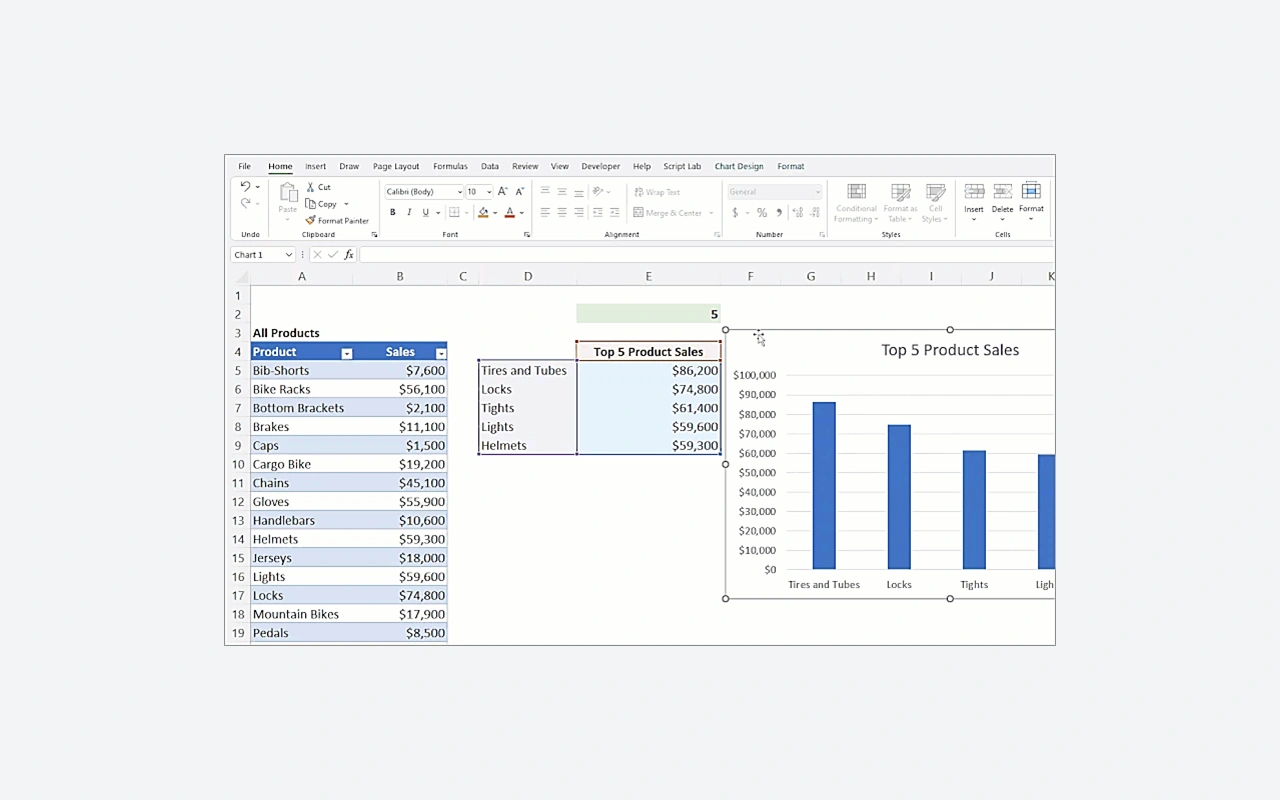
Word se prête à un courrier, un rapport ou un texte réclamant styles et pagination. Excel sert à structurer des données et à enchaîner des calculs dans un classeur. PowerPoint agence des diapositives destinées à un exposé, pendant qu’OneNote réunit des notes au sein de blocs et de sections. Ouvrez d’emblée l’application qui correspond au résultat recherché plutôt que de glisser un tableau dans un outil mal adapté. Vous pourrez ensuite transférer certains éléments d’un document à l’autre, en vérifiant s’ils sont collés sous forme d’image, de contenu modifiable ou de lien. Ce point conditionne les mises à jour et la façon dont le destinataire reprendra votre travail.
Cerner l’étendue de l’achat définitif
Office Famille 2024 représente une licence pour un seul ordinateur et des applications de cette génération. Un achat définitif ne garantit pas la livraison de toutes les futures versions majeures sans nouvelle dépense. Il ne tient pas davantage lieu des services et des droits d’un abonnement Microsoft 365. L’édition Famille est présentée pour un usage non commercial ; si votre activité suppose d’autres droits, étudiez l’offre adaptée avant de régler. Conservez la preuve d’achat et le compte auquel la licence est rattachée : ces éléments permettent de localiser l’installation et de traiter les questions d’activation lors d’une réinstallation ou d’un changement de matériel autorisé.
Lancer l’installation depuis le compte titulaire de la licence
Après l’achat ou l’association d’une clé valide, servez-vous du compte Microsoft concerné pour retrouver le produit dans la rubrique des services et abonnements. Le programme d’installation récupère les composants requis et prépare les applications, ce qui impose une connexion à cette étape. Au premier démarrage, identifiez-vous avec le compte détenant le droit d’usage et suivez les étapes d’activation. Lorsque plusieurs comptes coexistent sur la même machine, repérez celui qui possède réellement la licence. Une application déjà installée ne prouve pas qu’elle correspond à votre achat. Les installations antérieures et certains compléments peuvent exiger une vérification avant de choisir la variante qui convient.
Préparer des fichiers prêts pour le partage
Les formats DOCX, XLSX et PPTX sont répandus, mais votre interlocuteur peut employer une autre version ou une autre suite. Avant un envoi déterminant, passez en revue les polices, les formules et les objets intégrés. Pour une lecture figée, un export PDF stabilise la présentation. Pour un document collaboratif, entendez-vous sur le format et les outils employés afin de limiter les conversions en cascade. Les macros et les compléments ajoutent des dépendances qu’il convient de tester à part. Gardez une copie du document source et attribuez des noms parlants aux versions diffusées ; vous ne confondrez plus une copie de lecture avec le fichier qui conserve encore tous les éléments modifiables.
Gérer le travail hors ligne et les connexions indispensables
Les applications de bureau autorisent le travail sur des fichiers enregistrés localement : nul besoin d’une connexion permanente pour chaque opération de rédaction ou de calcul. Microsoft réclame cependant Internet pour l’installation, l’activation et des contrôles périodiques. Les fonctions qui s’appuient sur des services en ligne dépendent en outre de leur disponibilité et des droits associés. Décidez clairement de l’emplacement d’enregistrement de vos documents et assurez-vous de pouvoir les rouvrir hors connexion le cas échéant. Un fichier synchronisé peut présenter un état différent d’une copie entièrement stockée sur le disque. Prévoyez enfin une sauvegarde indépendante des documents importants, car la licence de la suite ne tient pas lieu de stratégie de conservation.
Confronter la suite aux besoins qu’elle couvre vraiment
LibreOffice constitue une solution libre regroupant traitement de texte, tableur et présentations. Elle ouvre de nombreux formats Microsoft Office, mais les documents complexes réclament un contrôle de compatibilité. Les fiches Microsoft Word, Microsoft Excel et Microsoft PowerPoint détaillent les usages de chaque application du catalogue. SumatraPDF suffit pour consulter un PDF achevé sans ouvrir une suite entière. Pour trancher, partez de quelques fichiers représentatifs : un rapport doté de styles, un classeur garni de formules et un diaporama avec médias. Comparez leur rendu et les fonctions incontournables, puis étudiez les conditions de licence. Le nombre d’applications fournies ne compte que s’il correspond à vos documents courants.
Fonctionnalités principales
- Word pour composer des documents soignés avec mise en page
- Excel pour structurer tableaux et calculs
- PowerPoint pour monter des présentations en diapositives
- OneNote pour réunir et classer vos notes
- Applications de bureau exploitables sur des fichiers locaux
- Achat définitif pour un ordinateur, en usage non commercial
Configuration requise
Windows 11, variante 64 bits : 4 Go de RAM et 4 Go de disque ; processeur 1,1 GHz à 2 cœurs ; compte Microsoft et Internet périodique.
Comment installer
- Achetez Office Famille 2024 ou associez votre clé valable au compte Microsoft prévu.
- Ouvrez les services et abonnements de ce compte puis choisissez l’installation d’Office.
- Téléchargez et lancez le programme d’installation sur votre ordinateur Windows.
- Attendez la fin du téléchargement et de l’installation des applications.
- Ouvrez Word ou Excel et activez la suite avec le compte associé à l’achat.