À propos de Microsoft Excel
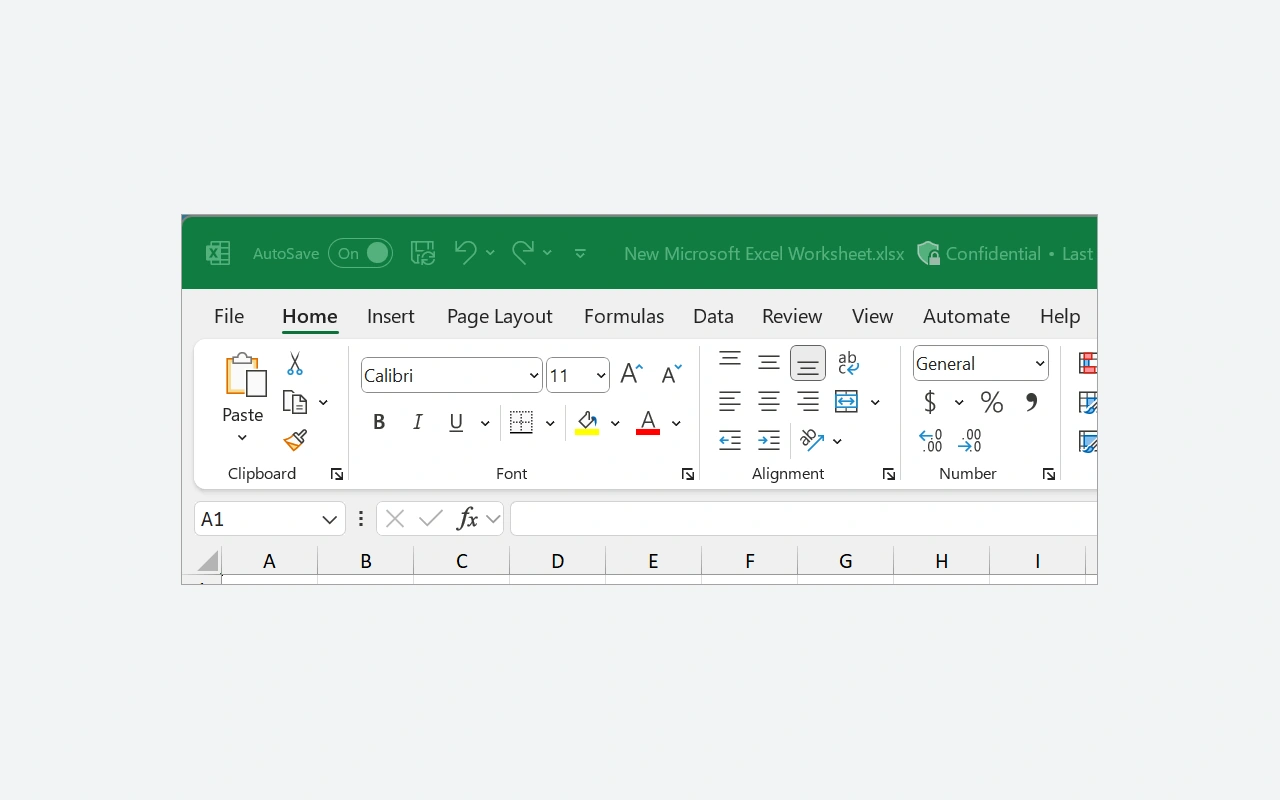
Microsoft Excel est l’application tableur de Microsoft. Elle range les données dans des cellules et, à l’aide de formules, rattache chaque résultat aux valeurs que vous avez saisies. Cette fiche porte sur Excel 2024 pour Windows, disponible avec une licence couvrant cette édition. Vous pouvez tenir un inventaire, ventiler un budget ou confronter les résultats de plusieurs périodes. Au sein d’un classeur, les feuilles servent à isoler les données d’origine, les calculs intermédiaires et la mise en forme finale. Cette séparation prend tout son sens quand les chiffres évoluent souvent et que le fichier doit être mis à jour sans recommencer manuellement chaque opération.
Au sein de notre sélection catégorie, Excel se prête avant tout aux tâches où la fiabilité des calculs importe autant que la clarté du tableau. Pour surveiller le budget d’un projet, inscrivez chaque dépense sur une ligne, rangez les montants par catégorie et montez un graphique de synthèse. Le résultat reste cependant tributaire de la qualité des données et des références employées dans vos formules. Avant de télécharger Excel, prenez soin de distinguer l’édition 2024 des versions livrées avec Microsoft 365 : les fonctions disponibles, les services liés et le modèle de licence ne sont pas forcément les mêmes. Pensez aussi à contrôler les fichiers que vous aurez à partager avec vos collègues ou vos partenaires.
Distinguer les données saisies des résultats calculés
Une liste s’exploite plus aisément lorsque chaque colonne porte une information unique : date, catégorie, quantité ou montant. Ne mélangez pas des unités distinctes dans une même colonne. Dédiez une zone aux valeurs que vous saisissez et une autre aux résultats produits par les formules. Vous pourrez ainsi rectifier une donnée sans la traquer dans plusieurs tableaux où elle aurait été recopiée. Pour un suivi de dépenses, gardez une ligne par opération plutôt que de regrouper plusieurs achats dans une seule cellule. Les filtres et les calculs demeurent alors exploitables à mesure que les enregistrements se multiplient et qu’une autre personne doit saisir la logique du classeur.
Contrôler les références avant d’étendre une formule
Une formule peut s’appuyer sur les valeurs d’autres cellules. Quand vous l’étendez, les références relatives se décalent alors que les références absolues restent figées. Cette distinction est déterminante pour appliquer un même taux à plusieurs lignes. Essayez d’abord le calcul sur quelques valeurs dont vous connaissez déjà le résultat. Inspectez ensuite la première et la dernière ligne de la plage remplie, car une formule parfaitement rédigée peut malgré tout pointer vers la mauvaise cellule. Pour rendre le classeur plus lisible, ajoutez des intitulés explicites et isolez les hypothèses modifiables des résultats. Les corrections seront plus simples lorsque le taux, la période ou les quantités changeront.
Synthétiser une liste sans ressaisir chaque total
Les tableaux croisés dynamiques servent à regrouper des données et à calculer des synthèses selon plusieurs axes. Vous pouvez par exemple rapprocher les dépenses par catégorie et par mois. Constituez d’abord une source régulière, dotée d’en-têtes reconnaissables et de valeurs homogènes. Après chaque modification de la liste, assurez-vous que la synthèse s’appuie sur les bonnes données et actualisez-la au besoin. Un total vraisemblable peut dissimuler des lignes oubliées ou des montants stockés en texte ; confrontez-le à un contrôle simple sur la source. Le choix d’un graphique n’intervient qu’ensuite, une fois que les regroupements répondent vraiment à votre question.
Partager un classeur qui demeure lisible
Le format XLSX préserve les feuilles, les formules et la mise en forme du classeur. L’export CSV répond à un besoin différent : transférer des données tabulaires vers un logiciel attendant du texte délimité. Il ne conserve pas toutes les fonctions d’un classeur Excel. Avant d’envoyer un fichier, indiquez quelle feuille renferme les données utiles et quelles cellules peuvent être retouchées. Pour une simple consultation sans recalcul, une version PDF peut suffire. Vérifiez le rendu chez le destinataire si son environnement n’est pas identique au vôtre : séparateurs, dates et nombres méritent une attention particulière lors des échanges entre logiciels ou langues différentes.
Anticiper l’édition adaptée et les ressources de la machine
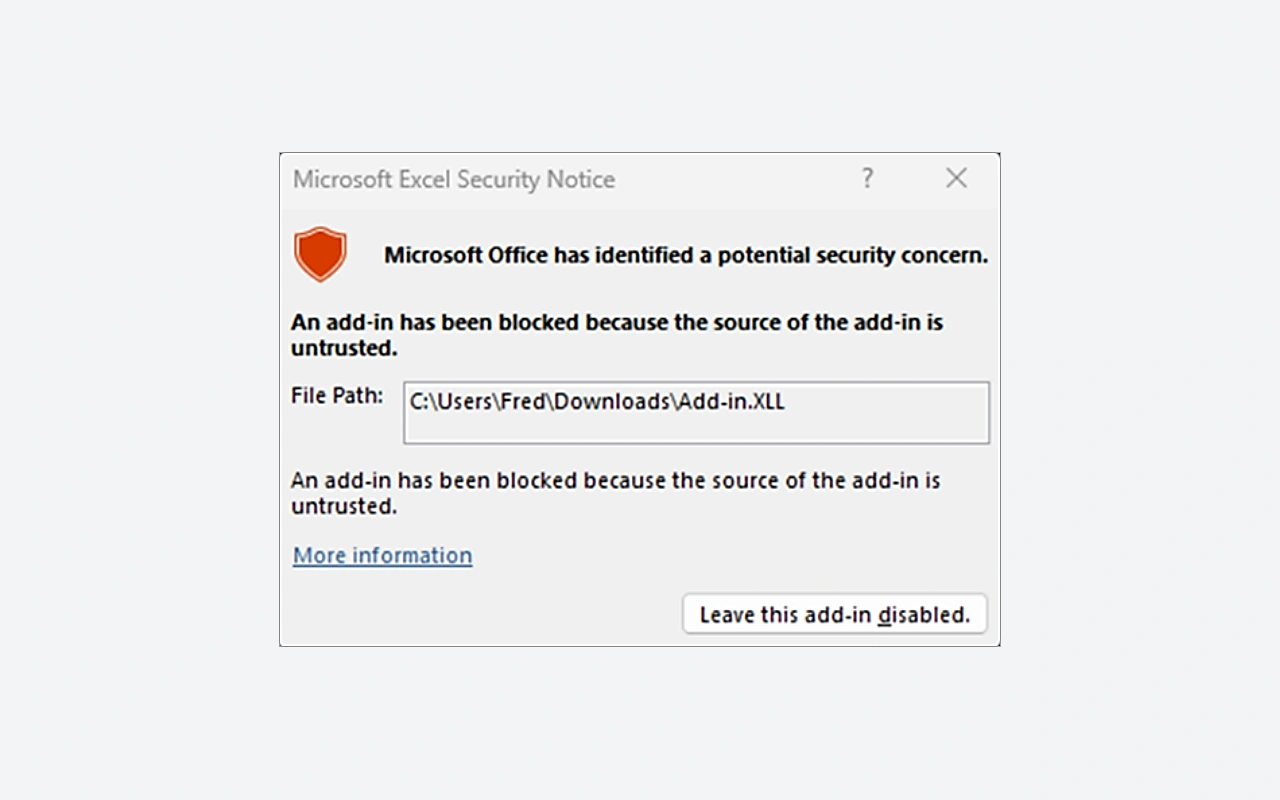
Excel 2024 suppose une licence appropriée, tandis qu’Excel livré avec Microsoft 365 repose sur une formule par abonnement. Les services et les nouveautés annoncés pour Microsoft 365 ne figurent pas d’office dans l’édition 2024. Microsoft mentionne aujourd’hui Windows 11, 4 Go de mémoire et 4 Go d’espace disque disponible pour les applications Office 2024. Ces valeurs ne garantissent pas le même confort avec tous les classeurs : un gros volume de données, de calculs ou de liaisons peut relever les besoins. Conservez une copie du fichier avant toute transformation d’ampleur et contrôlez les compléments utilisés quand vous changez d’architecture ou de poste de travail.
Situer Excel face aux autres outils du catalogue
LibreOffice renferme Calc, un autre tableur à tester avec des exemples représentatifs de vos fichiers. Examinez les formules, les graphiques et les fonctions spécifiques, et pas seulement l’ouverture du document. Microsoft Word conviendra mieux à un rapport essentiellement rédigé, même s’il accepte des tableaux, tandis que Microsoft PowerPoint sert à exposer une synthèse devant un auditoire. Dans un projet d’ensemble, Excel peut préparer les chiffres qui alimentent ces documents ; gardez toutefois une source unique et identifiée pour éviter des copies contradictoires. Retenez l’outil selon ce que vous attendez du destinataire : recalculer des données, lire une analyse ou suivre une présentation commentée à l’oral.
Fonctionnalités principales
- Répartition des informations sur plusieurs feuilles de calcul.
- Formules qui rattachent chaque résultat à des cellules de référence.
- Filtres pour n’afficher qu’une sélection d’enregistrements.
- Tableaux croisés dynamiques pour agréger les données.
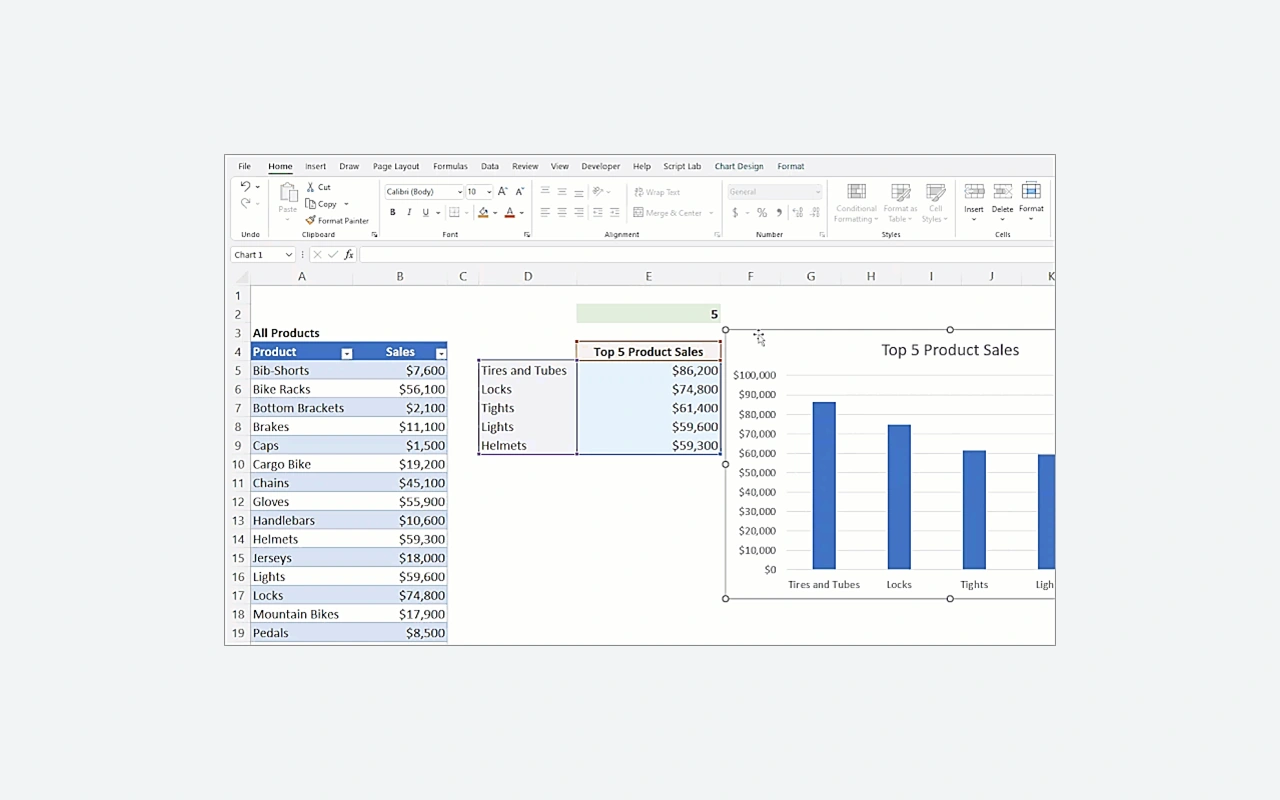
- Graphiques pour illustrer comparaisons et tendances.
- Formats de cellule pour un affichage correct des valeurs.
- Fichiers XLSX préservant calculs et mise en forme.
- Exportation des données en tableau vers des fichiers CSV.
Configuration requise
Windows 11 ; Office 32 ou 64 bits selon le package ; 4 Go RAM ; 4 Go libres ; processeur double cœur 1,1 GHz ; activation Internet nécessaire.
Comment installer
- Connectez-vous au compte Microsoft associé à votre licence Excel ou Office.
- Ouvrez les services et abonnements du compte et choisissez l’installation du produit acquis.
- Lancez OfficeSetup depuis le téléchargement Microsoft et laissez le programme installer les applications prévues par votre licence.
- Ouvrez Excel dans le menu Démarrer et terminez l’activation avec le compte correspondant à votre achat.