Über Microsoft Office
Diese Produktseite zu Microsoft Office beschreibt Office Home 2024, die als Einmalkauf für einen Computer und zur nichtkommerziellen Nutzung vertriebene Microsoft-Suite. Enthalten sind die bekannten Anwendungen Word, Excel, PowerPoint und OneNote. In der Kategorie Kategorie deckt sie das Schreiben, Rechnen, Präsentieren und Notieren zu Hause oder im Studium ab. Die hier beschriebene Version lässt sich unter Windows installieren und setzt ein Microsoft-Konto voraus, um den Kauf zuzuordnen und die Installation zu steuern.
Word ist für strukturierte Dokumente gedacht, Excel für Tabellen und Berechnungen, PowerPoint für Folien und OneNote für geordnete Notizen. Ein Pluspunkt der Suite liegt zudem im stimmigen Zusammenspiel dieser Programme und in den für den Austausch gängigen Formaten. Die Lizenz 2024 darf allerdings nicht mit einem Microsoft-365-Abonnement gleichgesetzt werden: Sie sichert weder alle vernetzten Funktionen noch die kommenden Hauptversionen zu. Nach der Installation arbeiten Sie an lokalen Dateien, wobei für Aktivierung und die regelmäßigen Überprüfungen von Microsoft eine Verbindung nötig bleibt. Vergleichen Sie vor dem Kauf die enthaltenen Anwendungen, die Zahl der berechtigten Computer und Ihren Nutzungszusammenhang. Eine Familie, die sich einen Rechner teilt, hat nicht zwangsläufig dieselben Ansprüche wie jemand mit mehreren Geräten.
Die richtige Anwendung je nach Dokument bestimmen
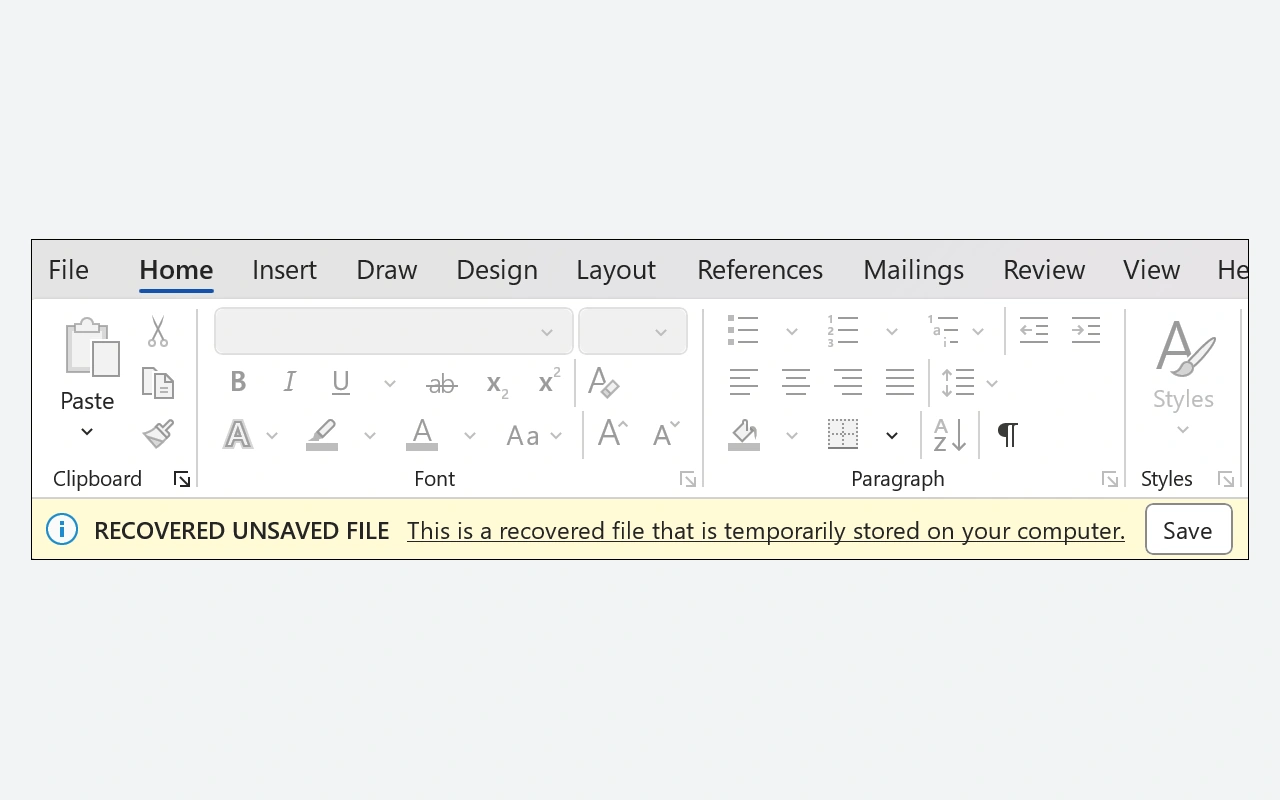
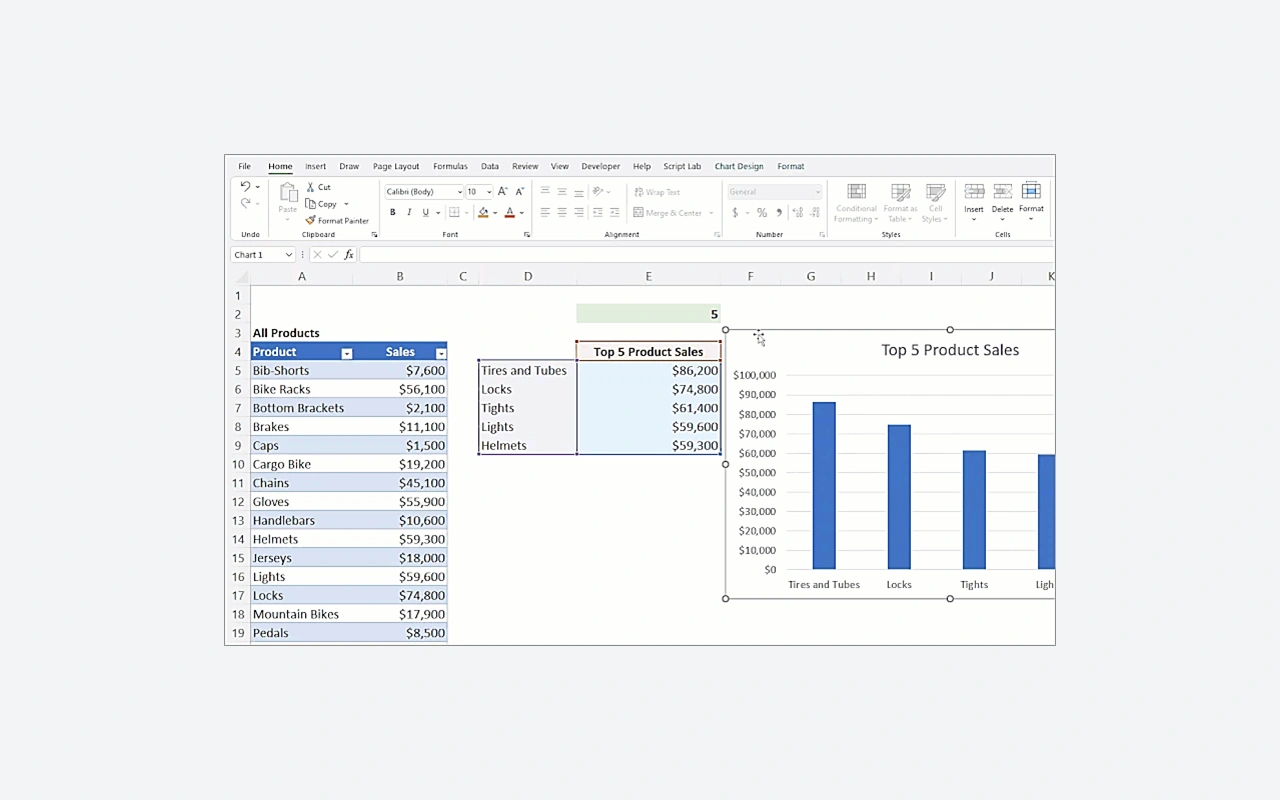
Word eignet sich für Briefe, Berichte oder Texte, die Formatvorlagen und Seitenzählung brauchen. Mit Excel strukturieren Sie Daten und verknüpfen Berechnungen in einer Arbeitsmappe. PowerPoint ordnet Präsentationsfolien, während OneNote Notizen in Notizbüchern und Abschnitten bündelt. Starten Sie in der Anwendung, die zum angestrebten Ergebnis passt, statt eine Tabelle in ein ungeeignetes Werkzeug zu pressen. Danach können Sie einzelne Elemente zwischen Dokumenten übertragen und prüfen, ob sie als Bild, als bearbeitbarer Inhalt oder als Verknüpfung eingefügt werden. Diese Unterscheidung wirkt sich auf Aktualisierungen aus und darauf, wie die empfangende Person Ihre Arbeit fortführen kann.
Begreifen, was der Einmalkauf abdeckt
Office Home 2024 steht für eine Lizenz für einen Computer und für Anwendungen dieser Generation. Ein Einmalkauf heißt nicht, dass alle künftigen Hauptversionen ohne erneuten Kauf bereitgestellt werden. Er ersetzt ebenso wenig die Dienste und Rechte eines Microsoft-365-Abonnements. Die Home-Edition wird für die nichtkommerzielle Nutzung beworben; verlangt Ihre Tätigkeit andere Nutzungsrechte, prüfen Sie vor der Zahlung das passende Angebot. Heben Sie den Kaufnachweis und das Konto auf, mit dem die Lizenz verbunden ist: Damit lassen sich die Installation wiederfinden und Aktivierungsfragen bei einer Neuinstallation oder einem zulässigen Hardwarewechsel klären.
Die Installation über das lizenzierte Konto starten
Nach dem Kauf oder der Zuordnung eines gültigen Schlüssels rufen Sie das betreffende Microsoft-Konto auf, um das Produkt unter „Dienste und Abonnements“ zu finden. Das Installationsprogramm lädt die benötigten Komponenten herunter und richtet die Anwendungen ein; in diesem Schritt ist daher eine Verbindung erforderlich. Melden Sie sich beim ersten Start mit dem nutzungsberechtigten Konto an und folgen Sie den Hinweisen zur Aktivierung. Werden auf demselben Rechner mehrere Konten verwendet, stellen Sie fest, welches die Lizenz tatsächlich besitzt. Eine bereits vorhandene Anwendung belegt nicht, dass sie zu Ihrem Kauf gehört. Frühere Installationen und besondere Add-Ins können eine Prüfung verlangen, bevor Sie die passende Variante auswählen.
Dateien für die Weitergabe aufbereiten
Die Formate DOCX, XLSX und PPTX sind verbreitet, doch die empfangende Person setzt womöglich eine andere Version oder Suite ein. Prüfen Sie vor einem wichtigen Austausch die Schriftarten, Formeln und eingebetteten Objekte. Für reines Lesen ohne Änderungen kann ein PDF-Export die Darstellung festhalten. Für ein gemeinschaftliches Dokument einigen Sie sich auf Format und Werkzeuge, um fortlaufende Konvertierungen zu vermeiden. Makros und Add-Ins bringen zusätzliche Abhängigkeiten mit, die gesondert zu testen sind. Bewahren Sie eine Kopie des Ausgangsdokuments auf und geben Sie den verschickten Fassungen sprechende Namen; so verwechseln Sie eine Lesekopie nicht mit der Datei, die noch alle bearbeitbaren Elemente enthält.
Offline-Arbeit und erforderliche Verbindungen einplanen
Mit Desktop-Programmen bearbeiten Sie lokal gespeicherte Dateien, sodass Sie nicht für jeden Schreib- oder Rechenvorgang eine ständige Verbindung benötigen. Für Installation, Aktivierung und regelmäßige Überprüfungen verlangt Microsoft jedoch das Internet. Funktionen, die Online-Dienste nutzen, hängen zusätzlich von deren Verfügbarkeit und den zugehörigen Rechten ab. Legen Sie ausdrücklich fest, wo Sie Ihre Dokumente ablegen, und vergewissern Sie sich, dass Sie sie bei Bedarf auch offline wiederfinden. Eine synchronisierte Datei kann einen anderen Stand haben als eine vollständig auf der Festplatte liegende Kopie. Planen Sie außerdem eine eigenständige Sicherung wichtiger Dokumente ein, denn die Lizenz der Suite ist keine Aufbewahrungsstrategie.
Die Suite an Ihrem realen Bedarf messen
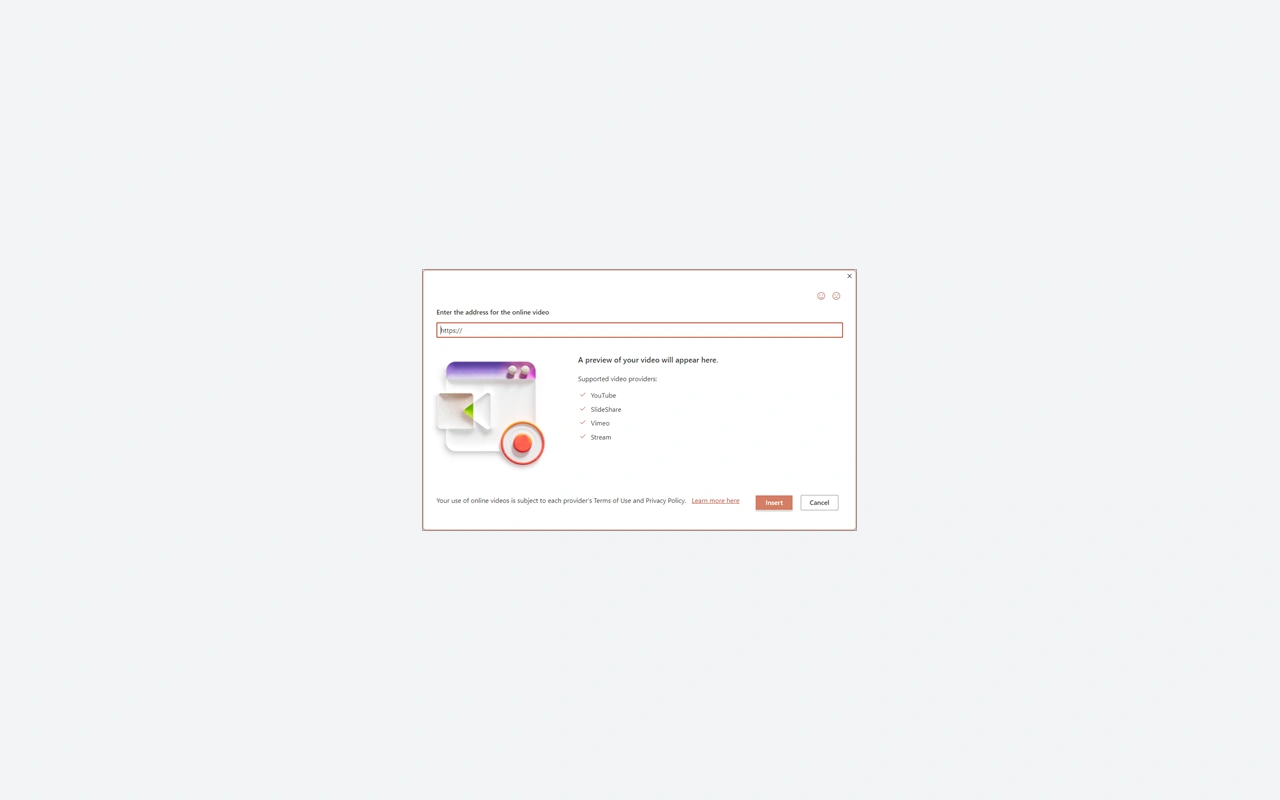
LibreOffice ist eine kostenlose Alternative, die Textverarbeitung, Tabellenkalkulation und Präsentationen vereint. Sie öffnet viele Microsoft-Office-Formate, komplexe Dokumente verlangen jedoch eine Kompatibilitätsprüfung. Die Seiten zu Microsoft Word, Microsoft Excel und Microsoft PowerPoint erläutern die Einsatzzwecke jeder Anwendung des Katalogs. SumatraPDF reicht aus, um ein fertiges PDF zu lesen, ohne eine komplette Suite zu öffnen. Gehen Sie zur Auswahl von einigen repräsentativen Dateien aus: einem Bericht mit Formatvorlagen, einer Arbeitsmappe mit Formeln und einer Präsentation mit Medien. Vergleichen Sie deren Darstellung und die unverzichtbaren Funktionen und sehen Sie sich danach die Lizenzbedingungen an. Die Zahl der enthaltenen Apps nützt nur, wenn sie zu Ihren üblichen Dokumenten passt.
Wichtigste Funktionen
- Word zum Verfassen von Dokumenten mit Layout
- Excel zum Ordnen von Tabellen und Berechnungen
- PowerPoint zum Aufbau von Präsentationen mit Folien
- OneNote zum Sammeln und Ordnen Ihrer Notizen
- Desktop-Programme, die sich mit lokalen Dateien nutzen lassen
- Einmalkauf für einen Computer und zur nichtkommerziellen Nutzung
Systemanforderungen
Windows 11, 64-Bit-Variante: 4 GB RAM und 4 GB Festplatte; 1,1 GHz 2-Core-Prozessor; Microsoft-Konto und regelmäßiges Internet.
Installation
- Kaufen Sie Office Home 2024 oder verknüpfen Sie Ihren gültigen Schlüssel mit dem vorgesehenen Microsoft-Konto.
- Öffnen Sie die Dienste und Abonnements für dieses Konto und wählen Sie dann die Office-Installation aus.
- Laden Sie das Installationsprogramm herunter und starten Sie es auf Ihrem Windows-Computer.
- Warten Sie, bis der Download und die Installation der Apps abgeschlossen sind.
- Öffnen Sie Word oder Excel und aktivieren Sie die Suite mit dem mit dem Kauf verknüpften Konto.