Sobre o Microsoft Office
Esta ficha de Microsoft Office trata do Office Home 2024, o pacote da Microsoft comercializado como compra única para um computador e uso não comercial. Reúne os aplicativos de sempre: Word, Excel, PowerPoint e OneNote. Na categoria categoria, dá conta das tarefas de escrita, cálculo, apresentação e anotações em casa ou durante os estudos. A versão descrita aqui instala-se em Windows e exige uma conta Microsoft para associar a compra e gerenciar a instalação.
Word cuida dos documentos estruturados, Excel das tabelas e dos cálculos, PowerPoint dos slides e OneNote das notas organizadas. O atrativo do pacote está também na harmonia entre essas ferramentas e nos formatos amplamente usados nas trocas. A licença 2024, contudo, não deve ser confundida com uma assinatura do Microsoft 365: ela não promete nem todas as suas funções conectadas nem as próximas versões principais. Depois de instalado, você trabalha em arquivos locais, embora continue necessária uma conexão para a ativação e as verificações periódicas feitas pela Microsoft. Antes de comprar, compare os aplicativos incluídos, a quantidade de computadores autorizados e o seu contexto de uso. Uma família que divide um computador não tem forçosamente as mesmas necessidades de quem dispõe de vários equipamentos.
Escolha o aplicativo conforme o documento pretendido
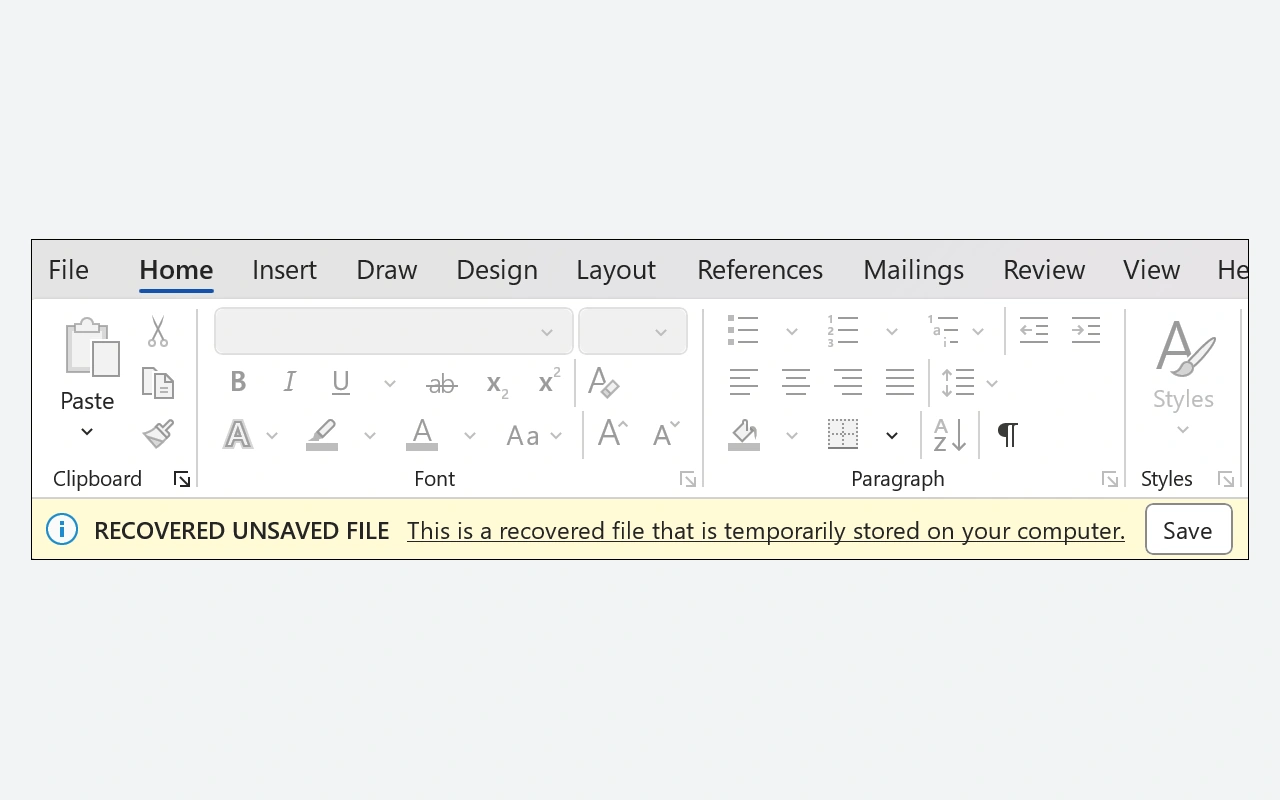
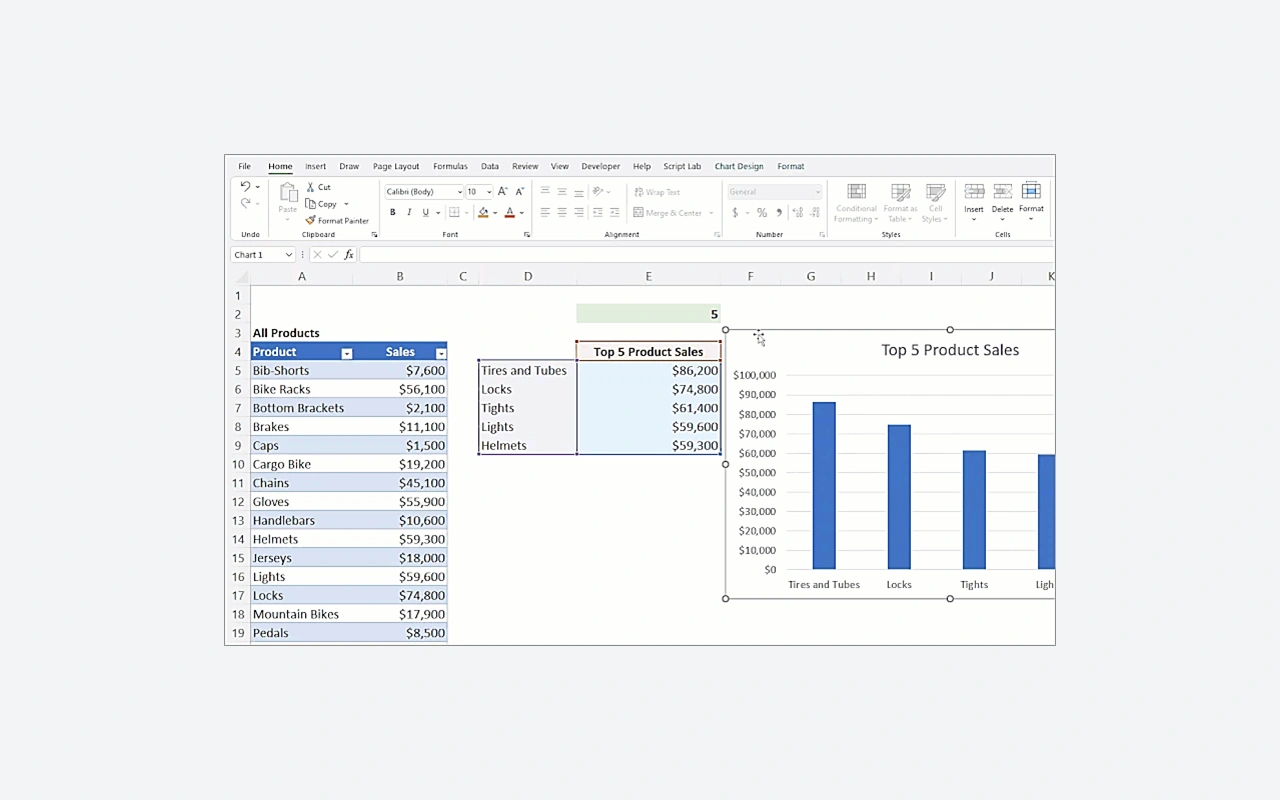
Word serve para cartas, relatórios ou textos que pedem estilos e paginação. Excel permite estruturar dados e encadear cálculos em uma pasta de trabalho. PowerPoint organiza os slides de uma exposição, enquanto o OneNote agrupa notas em blocos e seções. Comece no aplicativo que corresponde ao resultado desejado, em vez de encaixar uma tabela em uma ferramenta inadequada. Depois você pode transferir determinados elementos de um documento para outro, verificando se são colados como imagem, como conteúdo editável ou como link. Essa distinção interfere nas atualizações e no modo como o destinatário poderá retomar o seu trabalho.
Compreenda o alcance da compra única
O Office Home 2024 corresponde a uma licença para um computador e a aplicativos desta geração. Uma compra única não significa que todos os futuros lançamentos principais serão entregues sem um novo pagamento. Também não substitui os serviços e direitos de uma assinatura do Microsoft 365. A edição Home é anunciada para uso não comercial; se a sua atividade exigir outros direitos, analise a oferta apropriada antes de pagar. Guarde o comprovante de compra e a conta à qual a licença está associada: esses dados ajudam a localizar a instalação e a resolver questões de ativação durante uma reinstalação ou uma troca de hardware autorizada.
Instale pela conta que detém a licença
Depois de comprar ou associar uma chave válida, use a conta Microsoft correspondente para encontrar o produto em Serviços e Assinaturas. O instalador baixa os componentes necessários e prepara os aplicativos, de modo que uma conexão é exigida nesta etapa. No primeiro início, entre com a conta que tem o direito de uso e siga as instruções de ativação. Se várias contas forem usadas no mesmo computador, descubra qual delas realmente possui a licença. Um aplicativo já presente não prova que corresponde à sua compra. Instalações anteriores e certos complementos podem exigir uma verificação antes de você escolher a variante adequada.
Deixe os arquivos prontos para repassar
Os formatos DOCX, XLSX e PPTX são comuns, mas o destinatário pode usar outra versão ou suíte. Antes de um envio importante, revise as fontes, as fórmulas e os objetos incorporados. Para uma leitura sem alterações, uma exportação em PDF pode fixar a apresentação. Em um documento colaborativo, combine o formato e as ferramentas usadas para reduzir conversões sucessivas. Macros e suplementos acrescentam dependências que devem ser testadas separadamente. Mantenha uma cópia do documento de origem e dê nomes claros às versões enviadas; assim você não confunde uma cópia de leitura com o arquivo que ainda guarda todos os elementos editáveis.
Planeje o trabalho off-line e as conexões indispensáveis
Os aplicativos de desktop permitem trabalhar em arquivos salvos no próprio equipamento, de modo que você não precisa de uma conexão permanente para cada operação de escrita ou cálculo. A Microsoft, porém, exige a Internet para instalação, ativação e verificações periódicas. As funções que recorrem a serviços on-line dependem ainda da disponibilidade deles e dos direitos associados. Defina de forma explícita onde salvar seus documentos e certifique-se de conseguir recuperá-los off-line quando preciso. Um arquivo sincronizado pode ter um estado diferente de uma cópia inteiramente guardada no disco. Preveja também um backup independente dos documentos importantes, pois a licença da suíte não constitui uma estratégia de retenção.
Confronte a suíte com aquilo de que você realmente precisa
LibreOffice é uma alternativa gratuita que reúne processamento de texto, planilhas e apresentações. Abre muitos formatos do Microsoft Office, mas documentos complexos exigem uma verificação de compatibilidade. As páginas de Microsoft Word, Microsoft Excel e Microsoft PowerPoint detalham para que serve cada aplicativo do catálogo. SumatraPDF pode bastar para ler um PDF finalizado sem abrir a suíte inteira. Para decidir, parta de alguns arquivos representativos: um relatório com estilos, uma pasta de trabalho com fórmulas e uma apresentação de slides com mídia. Compare a renderização deles e as funções imprescindíveis e, em seguida, examine as condições de licenciamento. O número de aplicativos incluídos só é útil se corresponder aos documentos que você costuma usar.
Principais recursos
- Word para redigir documentos com layout
- Excel para organizar tabelas e cálculos
- PowerPoint para montar apresentações com slides
- OneNote para reunir e organizar suas anotações
- Aplicativos de desktop utilizáveis com arquivos locais
- Compra única para um computador, de uso não comercial
Requisitos do sistema
Windows 11, variante de 64 bits: 4 GB de RAM e 4 GB de disco; Processador de 2 núcleos de 1,1 GHz; Conta da Microsoft e Internet periódica.
Como instalar
- Compre o Office Home 2024 ou vincule sua chave válida à conta da Microsoft pretendida.
- Abra os serviços e assinaturas desta conta e escolha a instalação do Office.
- Baixe e inicie o instalador em seu computador Windows.
- Aguarde a conclusão do download e da instalação dos aplicativos.
- Abra Word ou Excel e ative o pacote com a conta associada à compra.