Sobre o Microsoft Excel
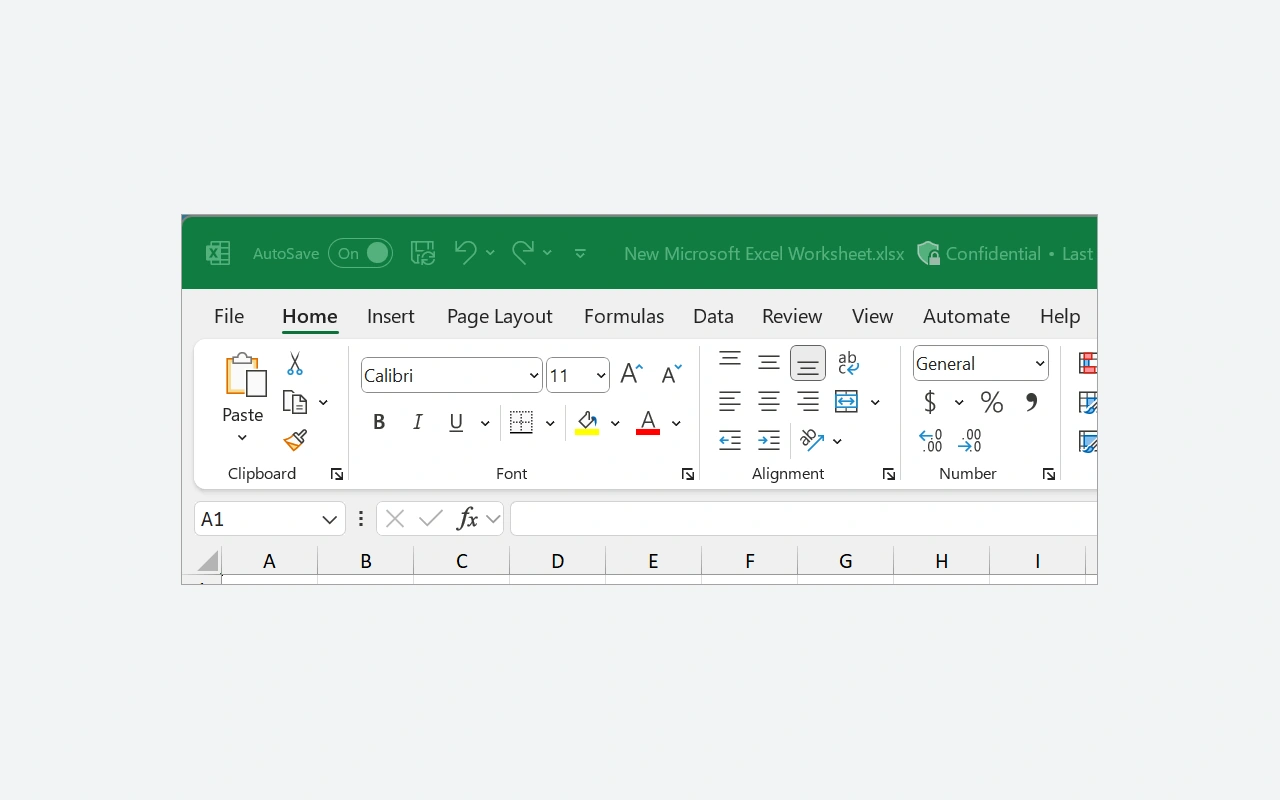
Microsoft Excel é a planilha da Microsoft. Guarda os dados em células e, por meio de fórmulas, liga cada resultado aos valores que você digita. Esta ficha corresponde ao Excel 2024 para Windows, disponível com uma licença que inclui esta edição. Com ele dá para acompanhar um estoque, dividir um orçamento ou confrontar os resultados de vários períodos. Dentro de uma pasta de trabalho, as planilhas servem para manter separados os dados de origem, os cálculos e a apresentação do resultado. Essa separação compensa quando os números mudam com frequência e o documento precisa ser atualizado sem refazer cada operação à mão.
Dentro da nossa seleção categoria, Excel serve sobretudo às tarefas em que a confiabilidade dos cálculos pesa tanto quanto a clareza da tabela. Para acompanhar os gastos de um projeto, registre cada compra em uma linha, classifique os valores por categoria e monte um gráfico de resumo. Ainda assim, o resultado depende da qualidade dos dados e das referências usadas nas suas fórmulas. Antes de baixar Excel, saiba diferenciar a edição 2024 das versões fornecidas com Microsoft 365: as funções disponíveis, os serviços associados e o modelo de licenciamento podem variar. Verifique também os arquivos que você terá de trocar com colegas ou parceiros.
Distinga os dados inseridos dos resultados calculados
Uma lista fica mais fácil de aproveitar quando cada coluna reúne uma única informação: data, categoria, quantidade ou valor. Não misture unidades diferentes em uma mesma coluna. Reserve uma área para os valores que você insere e outra para os resultados que as fórmulas produzem. Assim você corrige um dado sem procurá-lo nas várias tabelas em que foi copiado. Em um controle de despesas, mantenha uma linha por operação em vez de juntar várias compras em uma única célula. Desse modo, os filtros e os cálculos continuam úteis à medida que os registros aumentam e outra pessoa precisa entender como a pasta de trabalho foi montada.
Confira as referências antes de arrastar uma fórmula
Uma fórmula pode se apoiar em valores de outras células. Ao arrastá-la, as referências relativas se deslocam enquanto as absolutas permanecem fixas. Essa diferença é decisiva para aplicar uma mesma taxa a várias linhas. Teste primeiro o cálculo em alguns valores cujo resultado você já conhece. Depois examine a primeira e a última linha do intervalo preenchido, porque uma fórmula escrita sem erros ainda pode apontar para a célula errada. Para deixar a pasta de trabalho mais clara, acrescente rótulos explícitos e mantenha as hipóteses editáveis separadas dos resultados. As correções ficam mais simples quando a taxa, o período ou as quantidades mudam.
Resuma uma lista sem redigitar cada total
As tabelas dinâmicas permitem agrupar dados e calcular resumos segundo vários critérios. Por exemplo, você pode confrontar as despesas por categoria e por mês. Prepare antes uma fonte organizada, com cabeçalhos reconhecíveis e valores homogêneos. Sempre que alterar a lista, confirme que o resumo usa os dados esperados e atualize-o se for preciso. Um total plausível pode esconder linhas esquecidas ou valores guardados como texto, por isso confronte-o com uma verificação simples na fonte. A escolha de um gráfico vem só depois, quando os agrupamentos respondem de fato à sua pergunta.
Entregue uma pasta de trabalho que continue compreensível
O formato XLSX preserva as planilhas, as fórmulas e o layout da pasta de trabalho. Uma exportação CSV atende a outra necessidade: levar dados tabulares para um programa que espera texto delimitado. Ele não carrega todas as funções de uma pasta de trabalho do Excel. Antes de enviar um arquivo, informe qual planilha contém os dados úteis e quais células podem ser alteradas. Para uma simples consulta sem recálculo, uma cópia em PDF pode bastar. Teste o resultado no destinatário se o ambiente dele não for igual ao seu: separadores, datas e números pedem atenção especial quando os dados passam entre programas ou idiomas diferentes.
Preveja a edição adequada e os recursos do computador
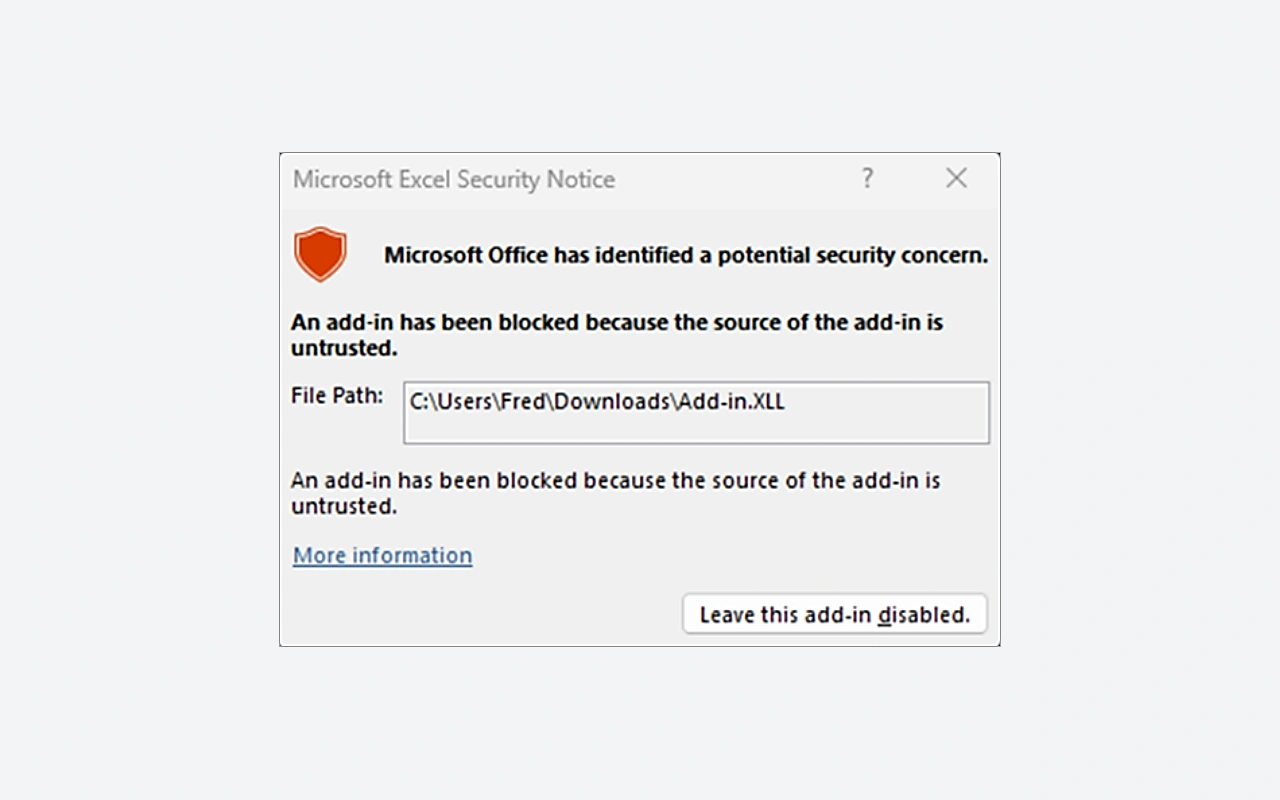
Excel 2024 exige uma licença apropriada, ao passo que o Excel que acompanha o Microsoft 365 depende de um plano por assinatura. Os serviços e as novidades anunciados para Microsoft 365 não entram automaticamente na edição 2024. A Microsoft indica atualmente Windows 11, 4 GB de memória e 4 GB de espaço livre em disco para os aplicativos do Office 2024. Esses números não garantem o mesmo conforto com todas as pastas de trabalho: um grande volume de dados, cálculos ou vínculos pode elevar as necessidades. Guarde uma cópia do arquivo antes de uma transformação importante e confira os suplementos em uso ao mudar de arquitetura ou de estação de trabalho.
Posicione Excel diante das demais ferramentas do catálogo
LibreOffice traz o Calc, outra planilha que vale a pena testar com exemplos representativos dos seus arquivos. Examine as fórmulas, os gráficos e as funções específicas, e não apenas a abertura do documento. Microsoft Word combina melhor com um relatório sobretudo escrito, ainda que aceite tabelas, enquanto Microsoft PowerPoint serve para expor um resumo diante de um público. Em um projeto completo, Excel pode preparar os números que alimentam esses documentos; mantenha, porém, uma única fonte identificada para evitar cópias contraditórias. Escolha a ferramenta conforme o que espera do destinatário: recalcular os dados, ler uma análise ou acompanhar uma apresentação comentada em voz alta.
Principais recursos
- Distribua os dados por várias planilhas.
- Fórmulas que ligam os resultados a células de referência.
- Filtros para exibir apenas parte dos registros.
- Tabelas dinâmicas para agrupar os dados.
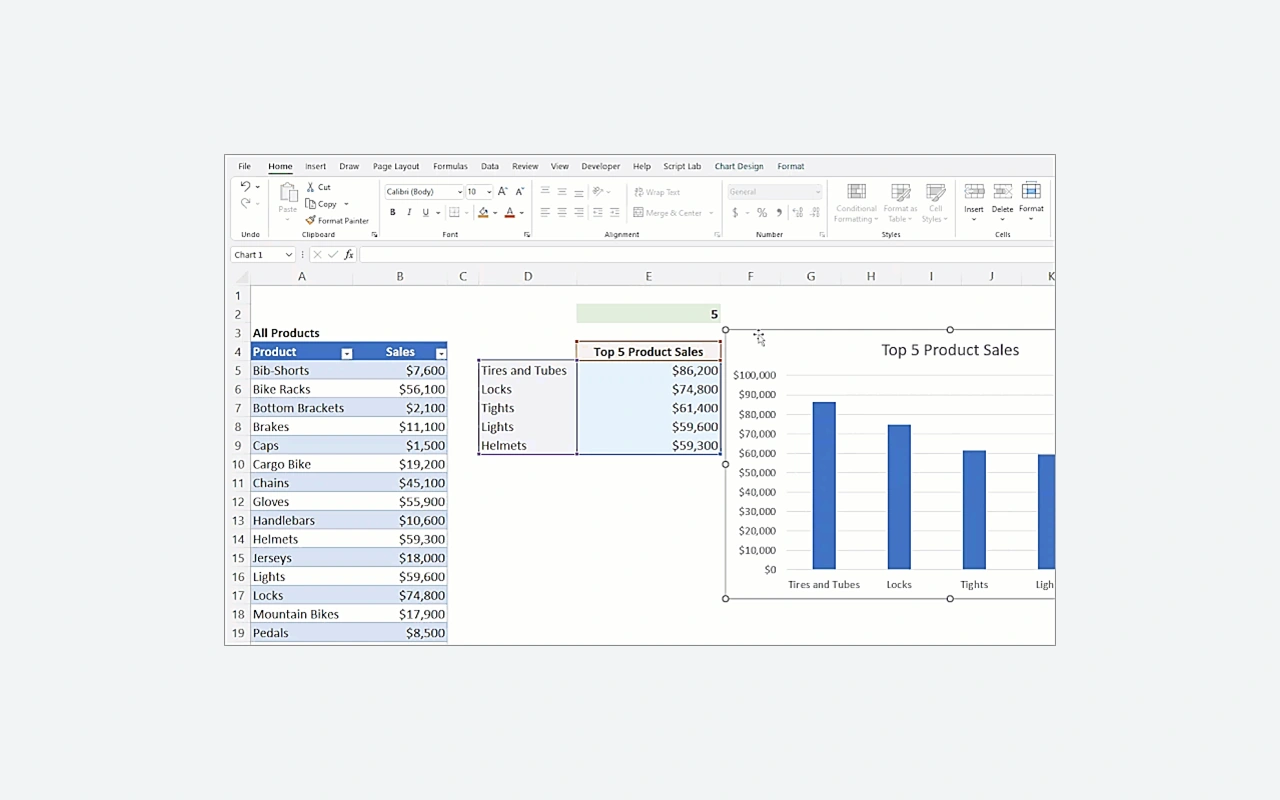
- Gráficos para mostrar comparações e tendências.
- Formatos de célula para exibir os valores corretamente.
- Arquivos XLSX que preservam cálculos e formatação.
- Saída de dados tabulares para arquivos CSV.
Requisitos do sistema
Janelas 11; Office 32 ou 64 bits dependendo do pacote; 4 GB de RAM; 4 GB grátis; Processador dual-core de 1,1 GHz; É necessária ativação da Internet.
Como instalar
- Faça login na conta da Microsoft associada à sua licença Excel ou Office.
- Abra os serviços e assinaturas da conta e escolha a instalação do produto adquirido.
- Inicie o OfficeSetup a partir do download da Microsoft e deixe o programa instalar os aplicativos fornecidos pela sua licença.
- Abra Excel no menu Iniciar e conclua a ativação com a conta correspondente à sua compra.