Microsoft Excelについて
Microsoft Excel は Microsoft の表計算アプリケーションです。データをセルに格納し、数式を通じて各結果を入力した値に結びつけます。このページは、このエディションを含むライセンスで利用できる Windows 向けの Excel 2024 を扱います。Windows 向けの在庫を管理したり、予算を分割したり、複数の期間の結果を突き合わせたりできます。一つのブック内で、シートは元データ、計算、最終的な表示を分けて保つことができます。この分離は、数字が頻繁に変わり、すべての手順をやり直すことなくドキュメントを更新しなければならない場面で効いてきます。
当サイトの カテゴリ の選りすぐりの中で、Excel はとりわけ、読みやすい表と同じくらい信頼できる計算が重要な作業に適しています。プロジェクトの支出を把握するには、各支払いをそれぞれ一行に記録し、金額をカテゴリーに仕分け、集計グラフを作りましょう。その結果は、依然としてデータの質と、数式が頼る参照の質に左右されます。Excel をダウンロードする前に、2024 エディションと Microsoft 365 に含まれるバージョンをきちんと見分けておきましょう。利用できる機能、関連するサービス、ライセンスモデルが一致しないことがあります。同僚や取引先と共有しなければならないファイルについても確認しておきましょう。
入力したデータと計算結果を分けて保つ
各列が一つの情報だけを持つとき、リストは扱いやすくなります。日付、カテゴリー、数量、金額などです。同じ列に異なる単位を入れるのは避けましょう。入力する値のための領域と、数式が生み出す結果のための領域を分けておきます。そうすれば、あちこちの表にコピーされた値を探し回ることなく、ある値を修正できます。支出の記録では、複数の支払いを一つのセルに詰め込むのではなく、取引ごとに一行にしましょう。こうしておけば、レコードの数が増えても、また別の人がブックの構成を理解しなければならない場合でも、フィルターや計算が使えるままになります。
数式を下方向にコピーする前に参照を確認する
数式は他のセルが保持する値を参照できます。下方向にコピーすると、相対参照はずれていき、絶対参照はそのまま固定されます。この区別は、同じ率を複数の行に適用したいときに鍵となります。まずは結果が分かっているいくつかの値で計算を試しましょう。それから、コピーした範囲の最初と最後の行を点検します。完璧に書かれた数式でも、誤ったセルを指していることがあるからです。ブックを分かりやすくするために、明示的なラベルを付け、編集可能な前提値を結果から分けておきましょう。そうすれば、率や期間、数量が変わるたびに、修正がよりスムーズに進みます。
合計を毎回入力し直さずにリストを集計する
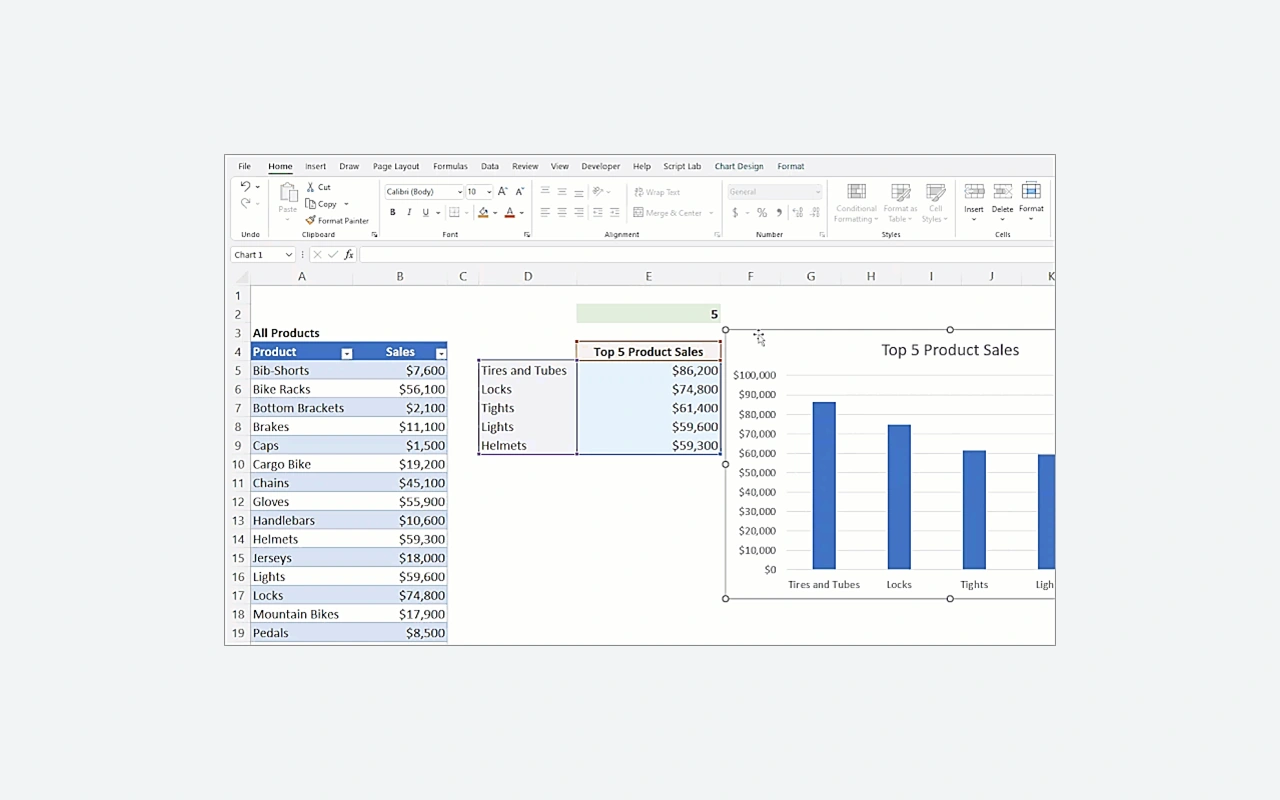
ピボットテーブルを使えば、データをグループ化し、複数の軸で集計を算出できます。たとえば、支出をカテゴリー別・月別に並べられます。まずは、見分けやすい見出しと一貫した値を持つ整然とした元データを作りましょう。リストを変えるたびに、集計が期待したデータを参照しているか確かめ、必要なら更新します。もっともらしい合計でも、忘れられた行や、文字列として格納された金額を隠していることがあります。元データで簡単なテストと照らし合わせて確認しましょう。グラフを選ぶのはその後で、グループ分けが本当に問いに答えてからにします。
理解しやすいままのブックを引き渡す
XLSX 形式はシート、数式、ブックのレイアウトを保持します。CSV のエクスポートは別の目的を果たします。区切りテキストを前提とするソフトへ表形式データを移すためのものです。Excel ブックのすべての機能を引き継ぐわけではありません。ファイルを送る前に、どのシートに有用なデータがあり、どのセルが編集可能かを示しましょう。再計算なしで読むだけなら、PDF のコピーで十分な場合があります。相手の環境が自分と同じでない場合は、受け取り側で結果をテストしましょう。区切り文字、日付、数値は、異なるプログラムや言語の間でデータが移るときに特に注意が必要です。
適切なエディションと PC のリソースを見込んでおく
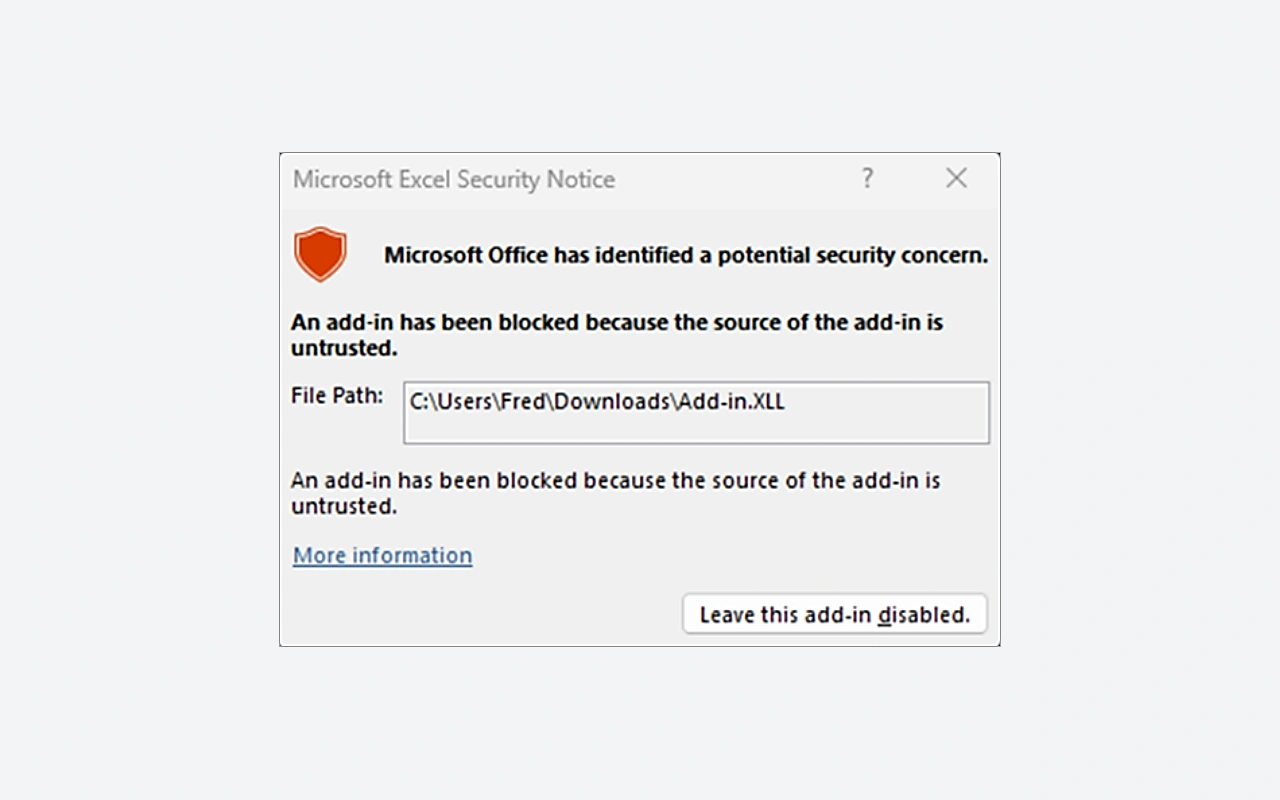
Excel 2024 は適切なライセンスを必要とするのに対し、Microsoft 365 に同梱される Excel はサブスクリプションプランで動きます。Microsoft 365 向けに発表されたサービスや新機能が、自動的に 2024 エディションの一部になるわけではありません。Microsoft は現在、Office 2024 アプリケーションについて Windows 11、4 GB のメモリ、4 GB の空きディスク容量を挙げています。これらの数値は、どんなブックでも同じ快適さを約束するものではありません。大量のデータ、計算、リンクは要件を押し上げることがあります。大きな作り直しの前にファイルのコピーを保ち、アーキテクチャやワークステーションを変えるたびに使用中のアドインを見直しましょう。
カタログの他のツールと並べて Excel を位置づける
LibreOffice には Calc が同梱されており、これも別の表計算ソフトとして、代表的なファイルのサンプルで試す価値があります。ドキュメントを単に開くだけでなく、数式、グラフ、特殊な関数を確認しましょう。Microsoft Word は、表を含めることはできても、主に文章で構成されるレポートに向いています。一方 Microsoft PowerPoint は、聴衆に要約を提示するためにあります。プロジェクト全体では、Excel がこれらのドキュメントに供給する数字を用意できますが、それでも矛盾するコピーを避けるために、特定された単一の元データを保ちましょう。受け手に何を期待するかに応じてツールを選びましょう。データを再計算するのか、分析を読むのか、それとも口頭で説明されるプレゼンテーションを追うのか、です。
主な機能
- 複数のワークシートにデータを分ける。
- 結果を参照セルに結びつける数式。
- レコードの一部だけを表示するためのフィルター。
- データをまとめるためのピボットテーブル。
- 比較や傾向を示すためのグラフ。
- 値を適切に表示するセルの書式。
- 計算と書式を保持する XLSX ファイル。
- 表形式データを CSV ファイルに出力。
動作環境
Windows 11; Office 32 or 64 bits depending on the package; 4 GB RAM; 4 GB free; 1.1 GHz dual-core processor; Internet activation required.
インストール方法
- Sign in to the Microsoft account associated with your Excel or Office license.
- Open the services and subscriptions of the account and choose the installation of the purchased product.
- Launch OfficeSetup from the Microsoft download and let the program install the applications provided by your license.
- Open Excel from the Start menu and complete activation with the account corresponding to your purchase.