Über Microsoft Excel
Microsoft Excel ist das Tabellenkalkulationsprogramm von Microsoft. Es legt Daten in Zellen ab und verbindet die Ergebnisse über Formeln mit den eingegebenen Werten. Dieser Überblick bezieht sich auf Excel 2024 für Windows, das mit einer Lizenz zugänglich ist, die diese Edition umfasst. Damit lassen sich Lagerbestände nachverfolgen, ein Budget aufteilen oder Ergebnisse mehrerer Zeiträume gegenüberstellen. Innerhalb einer Arbeitsmappe trennen die Blätter die Ausgangsdaten, die Berechnungen und die Darstellung des Ergebnisses. Diese Aufteilung zahlt sich aus, sobald sich die Zahlen häufig ändern und das Dokument aktualisiert werden soll, ohne jeden Schritt von Hand zu wiederholen.
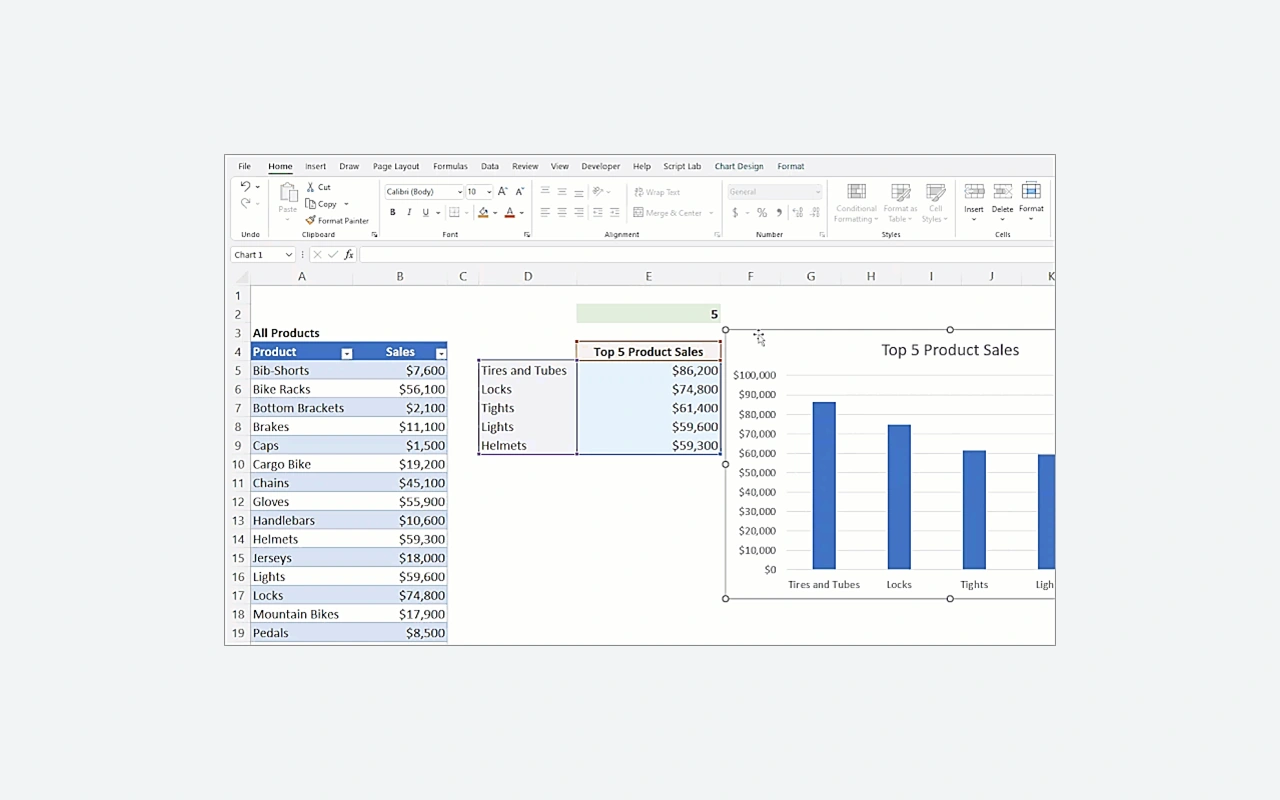
In unserer Kategorie-Auswahl eignet sich Excel vor allem für Aufgaben, bei denen die Verlässlichkeit der Berechnungen ebenso zählt wie die Übersichtlichkeit der Tabelle. Um die Kosten eines Projekts im Blick zu behalten, erfassen Sie jeden Einkauf in einer Zeile, ordnen die Beträge Kategorien zu und erstellen ein Übersichtsdiagramm. Das Ergebnis hängt jedoch von der Qualität der Daten und der in den Formeln genutzten Bezüge ab. Unterscheiden Sie vor dem Herunterladen von Excel die Edition 2024 von den mit Microsoft 365 angebotenen Versionen: verfügbare Funktionen, zugehörige Dienste und das Lizenzmodell können sich unterscheiden. Prüfen Sie außerdem die Dateien, die Sie mit Kolleginnen, Kollegen oder Partnern austauschen müssen.
Eingegebene Daten von berechneten Ergebnissen trennen
Eine Liste lässt sich leichter auswerten, wenn jede Spalte eine einzige Information trägt: Datum, Kategorie, Menge oder Betrag. Mischen Sie keine unterschiedlichen Einheiten in derselben Spalte. Reservieren Sie einen Bereich für die eingegebenen Werte und einen weiteren für die durch Formeln ermittelten Ergebnisse. So können Sie einen Wert berichtigen, ohne ihn in mehreren Tabellen suchen zu müssen, in die er kopiert wurde. Führen Sie bei einer Ausgabenübersicht eine Zeile je Vorgang, statt mehrere Einkäufe in einer einzigen Zelle zusammenzufassen. Filter und Berechnungen bleiben auf diese Weise nutzbar, wenn die Zahl der Datensätze wächst und eine andere Person den Aufbau der Arbeitsmappe nachvollziehen muss.
Bezüge prüfen, bevor Sie eine Formel übertragen
Eine Formel kann auf Werte aus anderen Zellen zurückgreifen. Beim Kopieren verschieben sich relative Bezüge, während absolute Bezüge an ihrer Stelle bleiben. Dieser Unterschied ist entscheidend, wenn Sie denselben Satz auf mehrere Zeilen anwenden wollen. Erproben Sie die Berechnung zuerst an einigen Werten, deren Ergebnis Sie bereits kennen. Kontrollieren Sie anschließend die erste und die letzte Zeile des ausgefüllten Bereichs, denn selbst eine fehlerfrei geschriebene Formel kann auf die falsche Zelle verweisen. Damit die Arbeitsmappe verständlicher wird, vergeben Sie eindeutige Bezeichnungen und halten Sie änderbare Annahmen von den Ergebnissen getrennt. Korrekturen fallen dann leichter, sobald sich Satz, Zeitraum oder Mengen ändern.
Eine Liste auswerten, ohne jede Summe einzeln zu kopieren
Mit Pivot-Tabellen gruppieren Sie Daten und berechnen Zusammenfassungen nach mehreren Kriterien. So können Sie etwa Ausgaben nach Kategorie und Monat gegenüberstellen. Legen Sie zunächst eine saubere Quelle mit erkennbaren Überschriften und einheitlichen Werten an. Prüfen Sie nach jeder Änderung der Liste, ob die Auswertung die erwarteten Daten heranzieht, und aktualisieren Sie sie bei Bedarf. Eine plausible Summe kann vergessene Zeilen oder als Text gespeicherte Beträge verdecken; vergleichen Sie sie daher mit einer einfachen Kontrolle an der Quelle. Die Wahl eines Diagramms folgt erst danach, wenn die Gruppierungen Ihre Frage tatsächlich beantworten.
Eine Arbeitsmappe weitergeben, die verständlich bleibt
Das XLSX-Format bewahrt Blätter, Formeln und das Layout der Arbeitsmappe. Ein CSV-Export dient einem anderen Zweck: dem Austausch tabellarischer Daten mit Programmen, die durch Trennzeichen getrennten Text erwarten. Dabei bleiben nicht alle Funktionen einer Excel-Arbeitsmappe erhalten. Geben Sie vor dem Versand einer Datei an, welches Blatt die relevanten Daten enthält und welche Zellen verändert werden dürfen. Für eine reine Ansicht ohne Neuberechnung kann eine PDF-Kopie genügen. Testen Sie das Ergebnis bei der empfangenden Person, falls sich deren Umgebung von Ihrer unterscheidet: Trennzeichen, Datumsangaben und Zahlen verlangen beim Austausch zwischen verschiedenen Programmen oder Sprachen besondere Sorgfalt.
Die passende Edition und die PC-Ressourcen einplanen
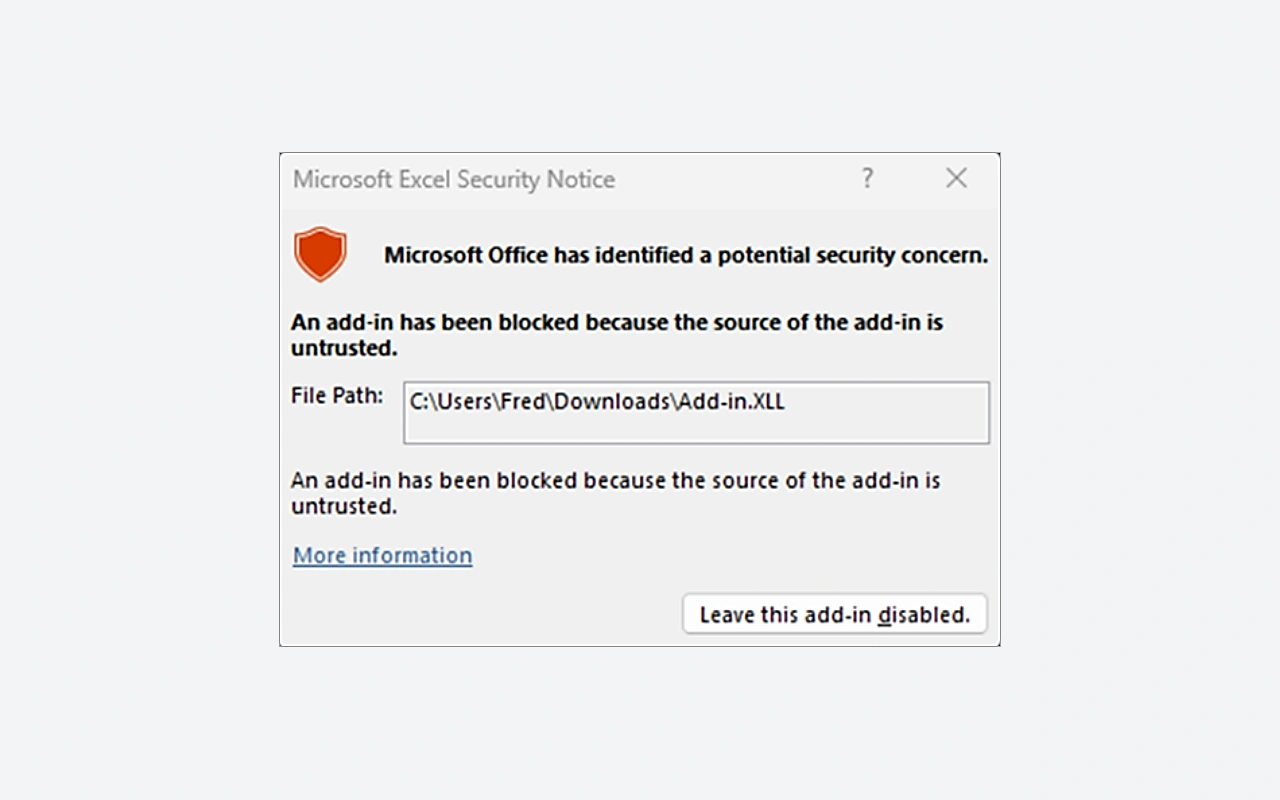
Excel 2024 setzt eine geeignete Lizenz voraus, während das mit Microsoft 365 gelieferte Excel auf einem Abonnement beruht. Die für Microsoft 365 vorgestellten Dienste und Neuerungen sind in der Edition 2024 nicht automatisch enthalten. Microsoft nennt derzeit Windows 11, 4 GB Arbeitsspeicher und 4 GB freien Speicherplatz für die Office-2024-Anwendungen. Diese Angaben sichern nicht bei jeder Arbeitsmappe denselben Komfort: große Mengen an Daten, Berechnungen oder Verknüpfungen können den Bedarf erhöhen. Sichern Sie vor einer umfangreichen Umstellung eine Kopie der Datei und überprüfen Sie die eingesetzten Add-Ins, wenn Sie Architektur oder Arbeitsplatz wechseln.
Excel den übrigen Werkzeugen des Katalogs gegenüberstellen
LibreOffice enthält Calc, eine weitere Tabellenkalkulation, die Sie mit aussagekräftigen Beispielen Ihrer Dateien ausprobieren sollten. Prüfen Sie Formeln, Diagramme und besondere Funktionen, statt das Dokument nur zu öffnen. Microsoft Word passt eher zu einem überwiegend textlichen Bericht, auch wenn es Tabellen aufnehmen kann, während Microsoft PowerPoint eine Zusammenfassung vor Publikum darstellt. In einem vollständigen Projekt kann Excel die Zahlen aufbereiten, die in diese Dokumente einfließen; behalten Sie dabei eine eindeutige Quelle bei, um widersprüchliche Kopien zu vermeiden. Wählen Sie das Werkzeug danach, was die empfangende Person tun soll: Daten neu berechnen, eine Analyse lesen oder einer mündlich erläuterten Präsentation folgen.
Wichtigste Funktionen
- Verteilen Sie Daten auf mehrere Arbeitsblätter.
- Formeln, die Ergebnisse mit Bezugszellen verknüpfen.
- Filter, um nur einen Teil der Datensätze anzuzeigen.
- Pivot-Tabellen zum Zusammenfassen von Daten.
- Diagramme, um Vergleiche und Entwicklungen zu veranschaulichen.
- Zellformate für die korrekte Darstellung der Werte.
- XLSX-Dateien bewahren Berechnungen und Formatierung.
- Ausgabe tabellarischer Daten als CSV-Dateien.
Systemanforderungen
Windows 11; Office 32 oder 64 Bit je nach Paket; 4 GB RAM; 4 GB frei; 1,1 GHz Dual-Core-Prozessor; Internetaktivierung erforderlich.
Installation
- Melden Sie sich bei dem Microsoft-Konto an, das Ihrer Excel- oder Office-Lizenz zugeordnet ist.
- Öffnen Sie die Dienste und Abonnements des Kontos und wählen Sie die Installation des gekauften Produkts.
- Starten Sie OfficeSetup über den Microsoft-Download und lassen Sie das Programm die von Ihrer Lizenz bereitgestellten Anwendungen installieren.
- Öffnen Sie Excel über das Startmenü und schließen Sie die Aktivierung mit dem Konto ab, das Ihrem Kauf entspricht.