Acerca de Microsoft Excel
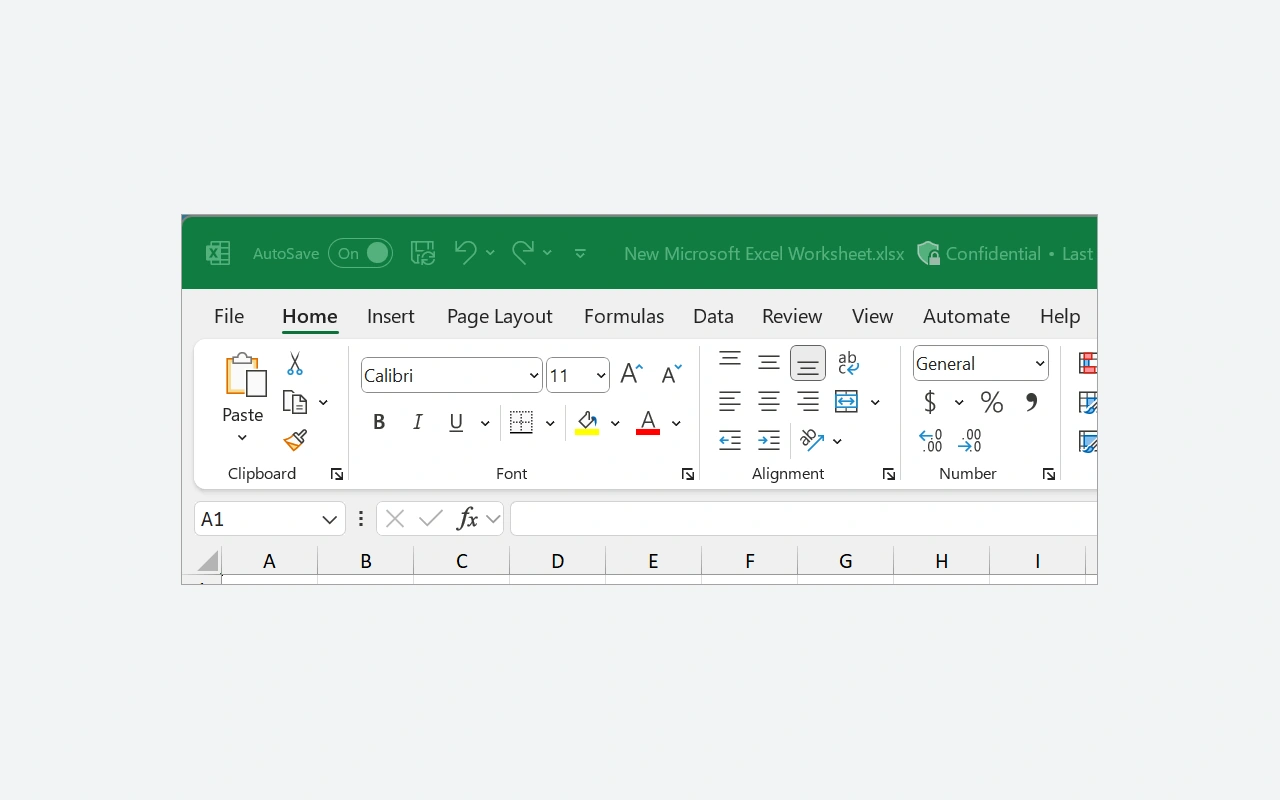
Microsoft Excel es la hoja de cálculo de Microsoft. Guarda los datos en celdas y, mediante fórmulas, vincula cada resultado con los valores que usted introduce. Esta ficha corresponde a Excel 2024 para Windows, disponible con una licencia que incluye esta edición. Permite llevar un inventario, repartir un presupuesto o contrastar los resultados de varios periodos. Dentro de un libro, las hojas sirven para mantener separados los datos de origen, los cálculos y la presentación del resultado. Esa separación resulta valiosa cuando las cifras cambian a menudo y el documento debe actualizarse sin rehacer a mano cada operación.
Dentro de nuestra selección categoría, Excel conviene sobre todo a las tareas en las que la fiabilidad de los cálculos pesa tanto como la claridad de la tabla. Para vigilar el gasto de un proyecto, anote cada compra en una fila, clasifique los importes por categoría y arme un gráfico de resumen. El resultado, aun así, depende de la calidad de los datos y de las referencias que emplean sus fórmulas. Antes de descargar Excel, distinga la edición 2024 de las versiones que se ofrecen con Microsoft 365: las funciones disponibles, los servicios asociados y el modelo de licencia pueden diferir. Revise también los archivos que tendrá que intercambiar con sus colegas o socios.
Distinguir los datos introducidos de los resultados calculados
Una lista se aprovecha mejor cuando cada columna recoge una sola información: fecha, categoría, cantidad o importe. No mezcle unidades distintas en una misma columna. Reserve una zona para los valores que introduce y otra para los resultados que generan las fórmulas. Así podrá rectificar un dato sin rastrearlo por las varias tablas donde se copió. En un seguimiento de gastos, conserve una fila por operación en lugar de amontonar varias compras en una sola celda. De este modo, los filtros y los cálculos siguen siendo útiles a medida que crecen los registros y otra persona debe comprender cómo está armado el libro.
Comprobar las referencias antes de arrastrar una fórmula
Una fórmula puede apoyarse en valores de otras celdas. Al arrastrarla, las referencias relativas se desplazan mientras que las absolutas permanecen fijas. Esa diferencia es decisiva para aplicar una misma tasa a varias filas. Pruebe primero el cálculo con unos cuantos valores cuyo resultado ya conozca. Revise después la primera y la última fila del rango relleno, porque una fórmula escrita sin errores todavía puede apuntar a la celda equivocada. Para que el libro resulte más claro, añada rótulos explícitos y mantenga las hipótesis modificables separadas de los resultados. Las correcciones serán más sencillas cuando cambien la tasa, el periodo o las cantidades.
Resumir una lista sin volver a escribir cada total
Las tablas dinámicas permiten agrupar datos y calcular resúmenes según varios criterios. Por ejemplo, puede contrastar los gastos por categoría y por mes. Prepare antes una fuente ordenada, con encabezados reconocibles y valores homogéneos. Cada vez que modifique la lista, compruebe que el resumen toma los datos previstos y actualícelo si hace falta. Un total verosímil puede esconder filas olvidadas o importes guardados como texto, así que contrástelo con una comprobación sencilla en la fuente. La elección de un gráfico llega solo después, cuando las agrupaciones responden de verdad a su pregunta.
Entregue un libro que siga resultando comprensible
El formato XLSX conserva las hojas, las fórmulas y el diseño del libro. Una exportación CSV cubre otra necesidad: trasladar datos tabulares a un programa que espera texto delimitado. No arrastra todas las funciones de un libro de Excel. Antes de enviar un archivo, indique qué hoja contiene los datos útiles y qué celdas pueden modificarse. Para una simple consulta sin recálculo, una copia en PDF puede bastar. Pruebe el resultado en el destinatario si su entorno no coincide con el suyo: los separadores, las fechas y los números exigen especial cuidado cuando los datos pasan entre programas o idiomas distintos.
Prever la edición adecuada y los recursos del equipo
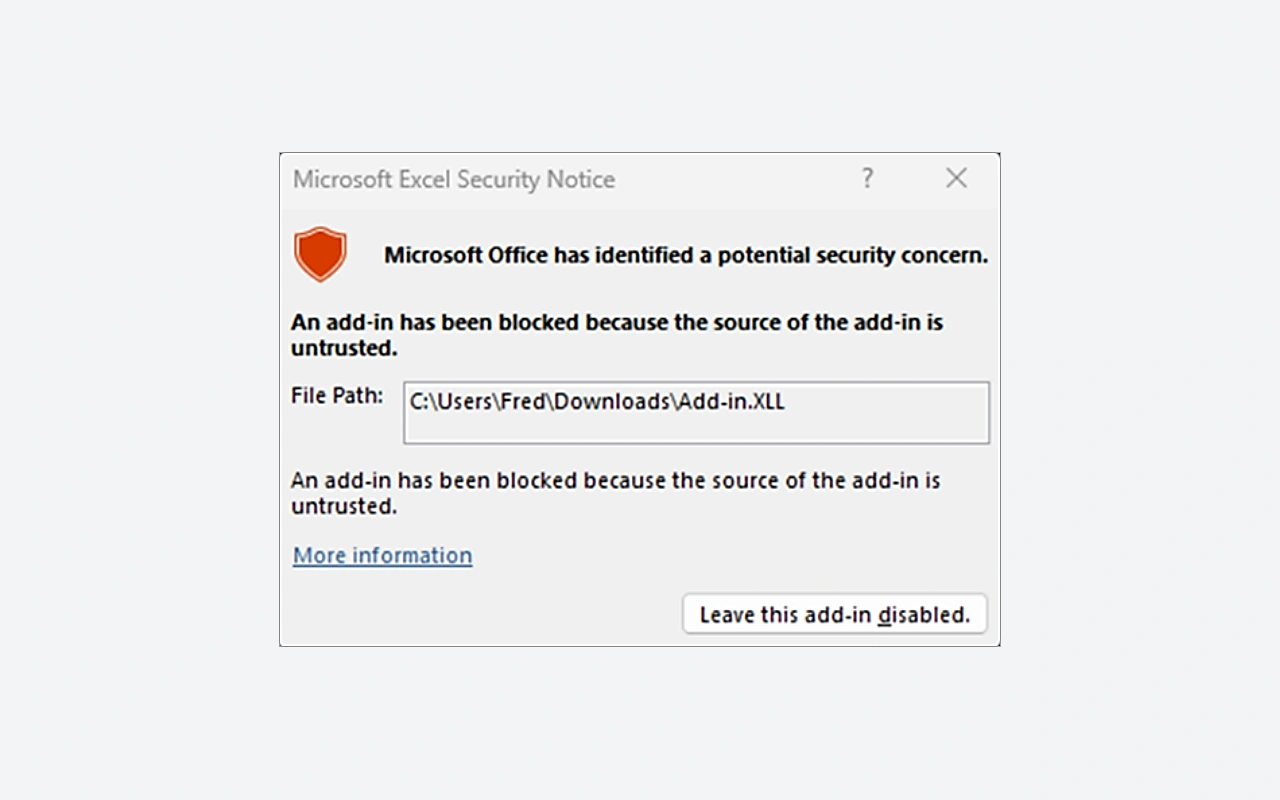
Excel 2024 exige una licencia apropiada, mientras que el Excel que acompaña a Microsoft 365 depende de un plan por suscripción. Los servicios y las novedades anunciados para Microsoft 365 no se incluyen de forma automática en la edición 2024. Microsoft indica actualmente Windows 11, 4 GB de memoria y 4 GB de espacio libre en disco para las aplicaciones de Office 2024. Esas cifras no garantizan la misma comodidad con todos los libros: un gran volumen de datos, cálculos o vínculos puede elevar las necesidades. Guarde una copia del archivo antes de una transformación importante y revise los complementos en uso cuando cambie de arquitectura o de puesto de trabajo.
Sitúe Excel frente a las demás herramientas del catálogo
LibreOffice incorpora Calc, otra hoja de cálculo que conviene probar con ejemplos representativos de sus archivos. Examine las fórmulas, los gráficos y las funciones particulares, y no solo la apertura del documento. Microsoft Word encaja mejor con un informe sobre todo redactado, aunque admita tablas, mientras que Microsoft PowerPoint sirve para exponer un resumen ante un público. En un proyecto completo, Excel puede preparar las cifras que nutren esos documentos; conserve, eso sí, una única fuente identificada para evitar copias contradictorias. Elija la herramienta según lo que espere del destinatario: recalcular los datos, leer un análisis o seguir una presentación comentada en voz alta.
Funciones principales
- Reparta los datos entre varias hojas de cálculo.
- Fórmulas que enlazan los resultados con celdas de referencia.
- Filtros para mostrar solo una parte de los registros.
- Tablas dinámicas para agrupar los datos.
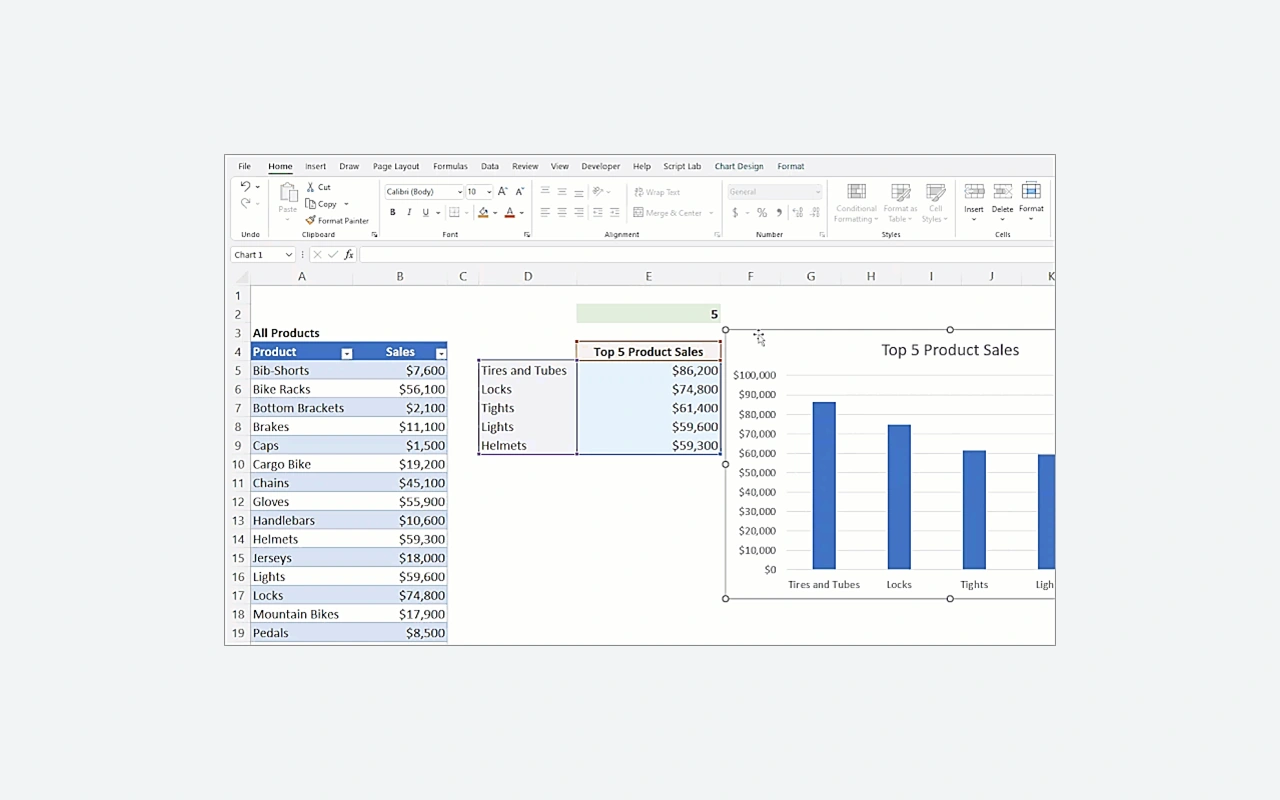
- Gráficos para reflejar comparaciones y tendencias.
- Formatos de celda para presentar los valores correctamente.
- Archivos XLSX que conservan cálculos y formato.
- Salida de datos tabulares a archivos CSV.
Requisitos del sistema
Windows 11; Office 32 o 64 bits según el paquete; 4 GB de RAM; 4 GB gratis; Procesador de doble núcleo a 1,1 GHz; Se requiere activación de Internet.
Cómo instalar
- Inicie sesión en la cuenta de Microsoft asociada con su licencia Excel o Office.
- Abra los servicios y suscripciones de la cuenta y elija la instalación del producto adquirido.
- Inicie OfficeSetup desde la descarga de Microsoft y deje que el programa instale las aplicaciones proporcionadas por su licencia.
- Abra Excel desde el menú Inicio y completa la activación con la cuenta correspondiente a su compra.